

Spotlight im Terminal?
Wer unter macOS nach Dateien sucht, nutzt meist Spotlight oder den Finder. Beides funktioniert gut solange man ungefähr weiß, wonach man sucht. Wird es ungenauer oder komplexer, stößt die grafische Suche schnell an ihre Grenzen.
Genau hier kommt der Terminal-Befehl mdfind ins Spiel.
mdfind greift direkt auf den Spotlight-Index von macOS zu und ermöglicht es, Dateien und Inhalte gezielt über das Terminal zu durchsuchen – schnell, präzise und ohne grafische Oberfläche.
Wie installier ich mdfind?
Gar nicht.
mdfind ist fester Bestandteil von macOS und steht standardmäßig im Terminal zur Verfügung. Kein Homebrew, keine Zusatzsoftware.
Beispiel
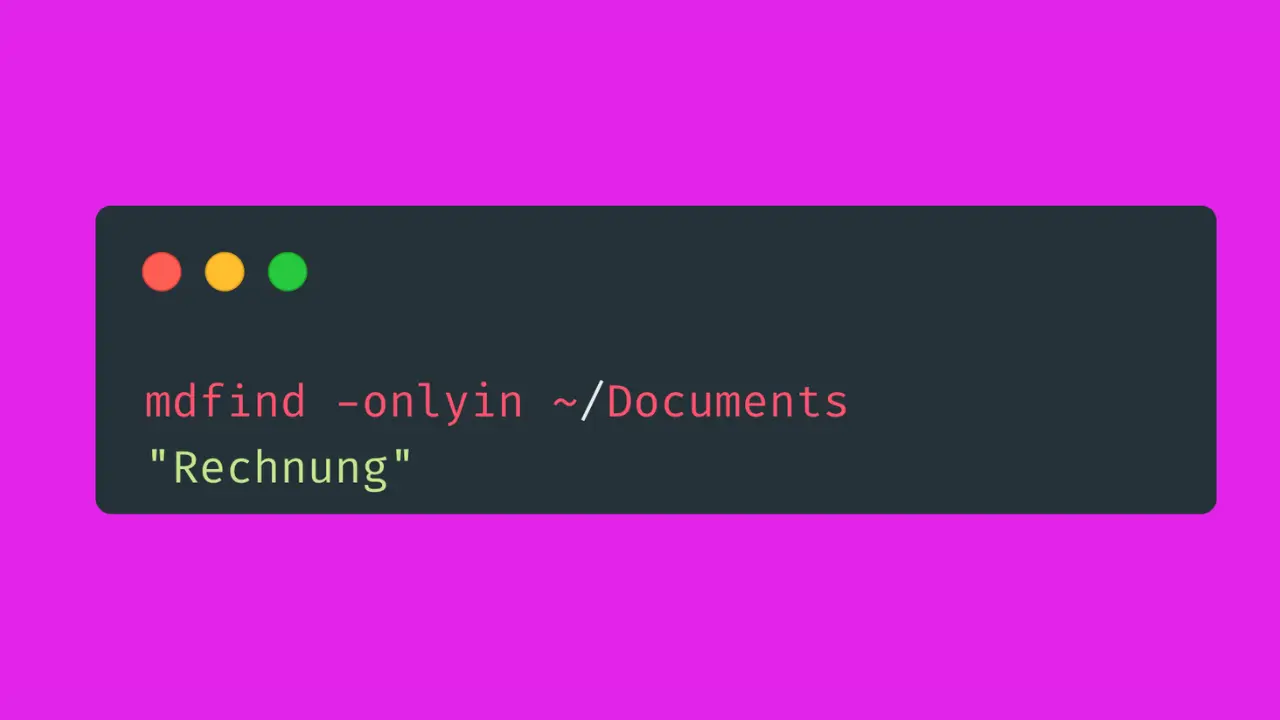
Um alle Dateien zu finden, die das Wort „Rechnung“ enthalten, reicht ein einzelner Befehl:
mdfind "Paper"
Nur in einem bestimmten Ordner suchen:
mdfind -onlyin ~/Downloads "Angebote"
Nach bestimmten Dateitarten filtern:
mdfind -name oli kind:folder
| File format | kind term |
|---|---|
| jpeg / jpg, png, gif, tiff | image |
| Applications (.app) | app |
| mp3, ogg | music |
| mp4, mov, mpeg | movie |
| Bookmarks | bookmark |
| Email messages | |
| Folders | folder |
| MS Word documents (docx, dot) | word |
Nach dateityp filtern
mdfind "kMDItemFSName == '*.pdf'"
Kombinierte Suche:
mdfind -name header AND created:28.01.2025
Anmerkung: Die Datumsangabe erfolgt je nach lokalisierung im vorgegebenen Format.
Filegrößen filtern:
mdfind -interpret name:header AND size:\<1024 AND size:\>10
Hier werden Dateien zwischen 10 und 1024 Bytes gesucht mit “header” im Namen.
Fazit
Mit mdfind wird Spotlight planbar und reproduzierbar. Der Befehl ist ideal für alle, die regelmäßig mit vielen Dateien, Projekten oder Recherchen arbeiten und gezielt Ergebnisse brauchen. Im vergleich zu grep oder find ist mdfind oft schneller und liefert präzisere Resultate dank des integrierten Spotlight-Index.
Dateien finden ist das eine, Netzwerkqualität verstehen das andere. Genau dafür gibt es networkQuality.
Dieser Artikel ist Teil der Mini-Serie „Wie funktioniert eigentlich X unter Mac?“ – kurze Erklärungen zu kleinen Terminal-Befehlen, die im Alltag mehr bringen, als man denkt.