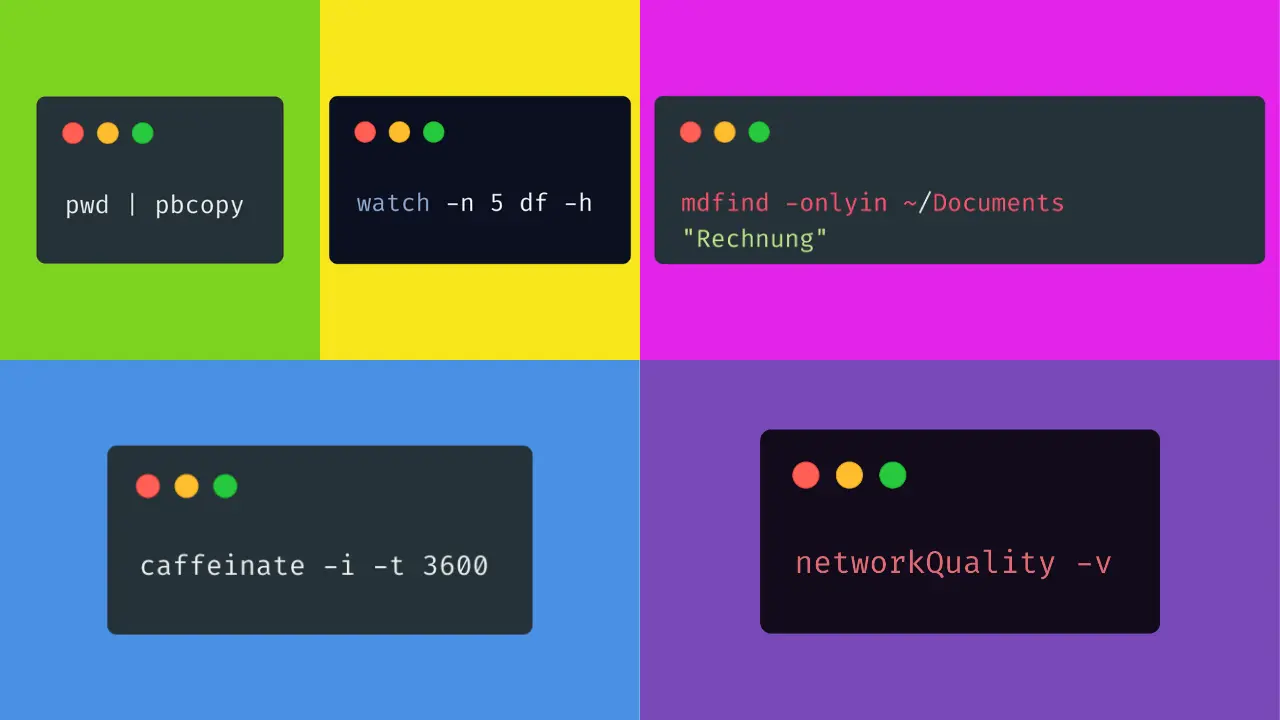


Kleine Befehle, großer Effekt
Das macOS-Terminal wirkt auf viele wie ein Relikt aus einer anderen Zeit. Dabei verstecken sich dort einige der nützlichsten Werkzeuge des Systems, klein, unscheinbar und erstaunlich effektiv.
In den letzten Wochen habe ich fünf Terminal-Befehle vorgestellt, die ich selbst regelmäßig nutze. Keiner davon ist kompliziert. Zusammen machen sie macOS ein Stück verständlicher und produktiver.
1. caffeinate – wenn der Mac wach bleiben soll
Manchmal soll der Mac einfach nicht einschlafen: bei Downloads, Builds, Präsentationen oder längeren Berechnungen. Genau dafür gibt es caffeinate.
Der Befehl verhindert gezielt den Ruhezustand, temporär oder dauerhaft, mit klaren Optionen und ohne Bastellösungen.
2. watch – sehen, was gerade passiert
Viele Terminal-Befehle liefern nur Momentaufnahmen. watch macht daraus eine Live-Ansicht, indem es Kommandos in festen Abständen erneut ausführt.
Ob Systemstatus, Speicherverbrauch oder andere Zustände: watch zeigt Veränderungen dort, wo man sie sonst leicht übersieht.
3. networkQuality – wie gut fühlt sich das Internet wirklich an?
Browser-Speedtests liefern große Zahlen, sagen aber wenig über die tatsächliche Nutzbarkeit einer Verbindung aus. networkQuality geht einen Schritt weiter und misst neben Bandbreite auch die Reaktionsfähigkeit des Netzwerks.
Gerade für Remote-Arbeit, Video-Calls oder Cloud-Tools ist das deutlich aussagekräftiger.
4. mdfind – Spotlight ohne Oberfläche
Dateien suchen kann macOS gut aber mit mdfind wird die Suche gezielt, reproduzierbar und skriptfähig. Der Befehl greift direkt auf den Spotlight-Index zu und erlaubt präzise Abfragen nach Inhalten, Typen und Metadaten.
Ideal für alle, die mit vielen Dokumenten, Projekten oder Recherchen arbeiten.
5. pbcopy & pbpaste – die Zwischenablage als Werkzeug
Kopieren und Einfügen gehört zum Alltag, wird aber selten hinterfragt. Mit pbcopy und pbpaste wird die macOS-Zwischenablage Teil des Terminals.
Ausgaben lassen sich direkt weiterverwenden, filtern oder in andere Anwendungen übertragen, ohne Maus, ohne Umwege.
Fazit
Diese fünf Befehle haben eines gemeinsam: Sie sind klein, sofort verfügbar und lösen konkrete Alltagsprobleme. Kein Tooling-Overhead, kein Setup, kein Hype.