

Live-Ansicht fürs Terminal
Wer im Terminal arbeitet, kennt das Problem: Ein Befehl liefert zwar die richtigen Informationen aber nur als Momentaufnahme. Gerade bei Systemzuständen, Logs oder laufenden Prozessen möchte man sehen, wie sich etwas verändert.
Genau dafür gibt es den Terminal-Befehl watch.
watch führt einen beliebigen Befehl in einem festen Zeitintervall immer wieder aus und aktualisiert die Ausgabe im Terminal automatisch. So wird aus einem statischen Kommando eine Live-Ansicht.
Wie installier ich watch?
Unter macOS ist watch standardmäßig nicht vorinstalliert, lässt sich aber einfach über Homebrew nachrüsten:
brew install watch
Zur brew formula.
Beispiel
Um alle zwei Sekunden den aktuellen Energie- und Sleep-Status des Macs anzuzeigen, verwenden wir:
watch -n 2 pmset -g
Der Befehl führt pmset -g alle zwei Sekunden erneut aus und ersetzt die vorherige Ausgabe. Änderungen werden sofort sichtbar, ohne dass man den Befehl manuell neu starten muss.
Was kann ich sonst noch damit machen?
Die Syntax von watch ist bewusst simpel:
watch [-n Sekunden] [-d] Befehl
Flags:
-n Gibt das Aktualisierungsintervall in Sekunden an.
-d Hebt Änderungen zwischen zwei Durchläufen visuell hervor.
Typische Anwendungsfälle:
- laufende Prozesse beobachten
- Speicher- oder CPU-Werte prüfen
- Netzwerkstatus überwachen
- Log-Ausgaben verfolgen
- Systemzustände live analysieren
Weitere Beispiele
Aktualisiert die aktuelle Uhrzeit jede Sekunde.
watch -n 1 date
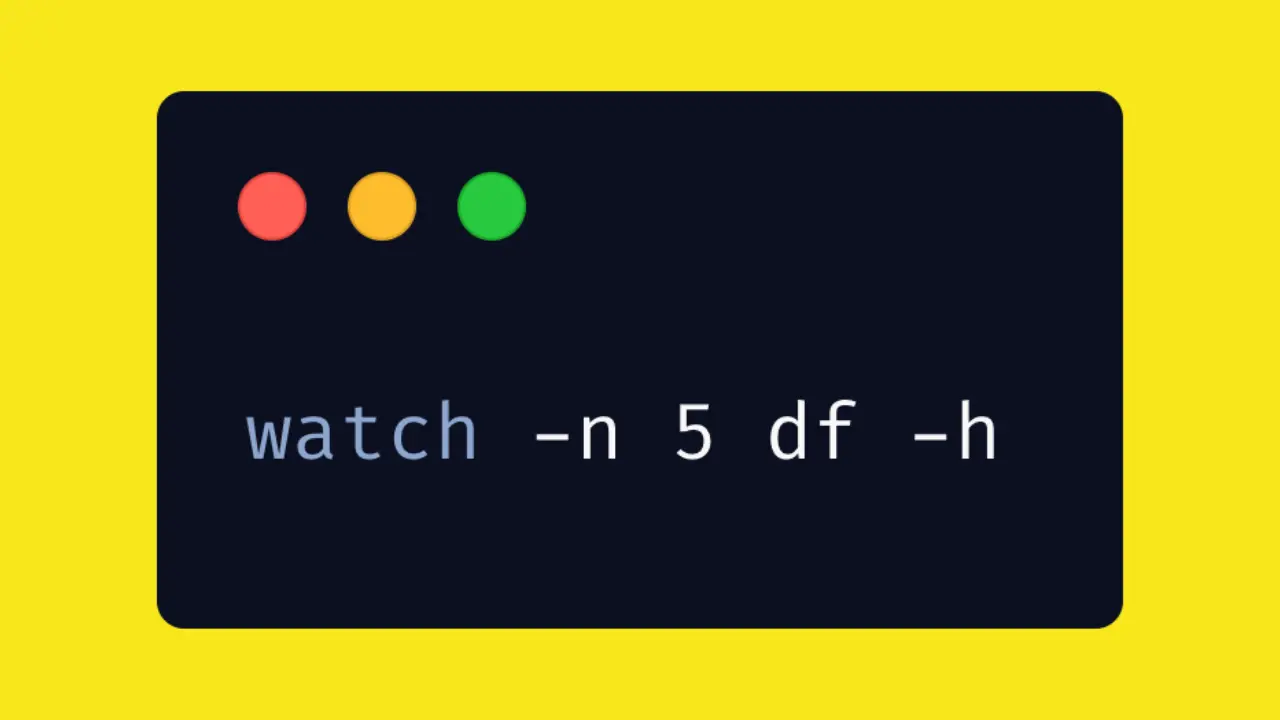
Zeigt alle fünf Sekunden die Festplattennutzung an.
watch -n 5 df -h
Überwacht alle zwei Sekunden, welche Prozesse den Port 3000 nutzen.
watch -n 2 lsof -i :3000
Fazit
Wer regelmäßig im Terminal arbeitet und verstehen möchte, was gerade passiert und nicht nur, was bereits passiert ist sollte diesen Befehl kennen. Wer hingegen einfach nur verhindern möchte, dass der Mac in den Ruhezustand wechselt, ist mit caffeinate besser beraten.
Dieser Artikel ist Teil der Mini-Serie „Wie funktioniert eigentlich X unter Mac?“ – kurze Erklärungen zu kleinen Terminal-Befehlen, die im Alltag mehr bringen, als man denkt.