


Produktivität ohne Setup
Wenn von Produktivität unter macOS die Rede ist, geht es oft um Apps, Tools oder komplexe Setups. Dabei übersieht man leicht, dass viele der nützlichsten Funktionen bereits da sind sofort nutzbar, ohne Einrichtung, ohne Konfiguration.
Ich nutze diese fünf macOS-Funktionen täglich. Keine davon habe ich jemals bewusst eingerichtet. Und genau das macht sie so gut.
1. Quick Look – Vorschau ohne Öffnen
Eine Datei ansehen, ohne sie zu öffnen: Leertaste drücken, fertig.
Quick Look funktioniert für PDFs, Bilder, Videos, Textdateien, Code, ZIPs und vieles mehr. Gerade beim schnellen Durchsehen von Downloads oder Recherchematerial spart das unzählige Klicks.
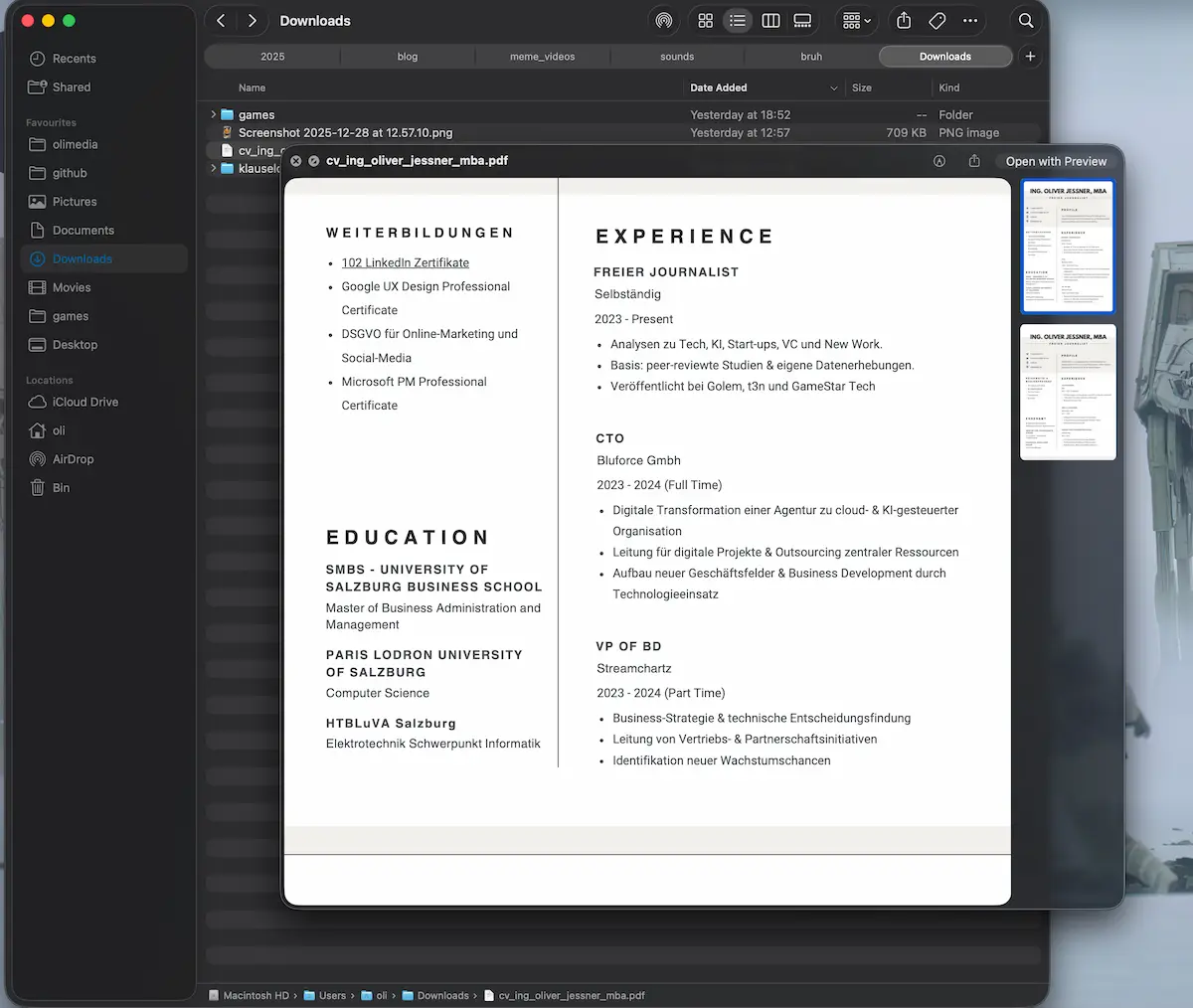
Kein Kontextwechsel, kein App-Wechsel nur ein kurzer Blick.
2. Spotlight als Taschenrechner und Umrechner
Spotlight ist mehr als eine Suche. Es rechnet, konvertiert Einheiten und beantwortet einfache Fragen schneller als jeder Browser.
Ein paar Beispiele:
1234,8 / 30 + 19
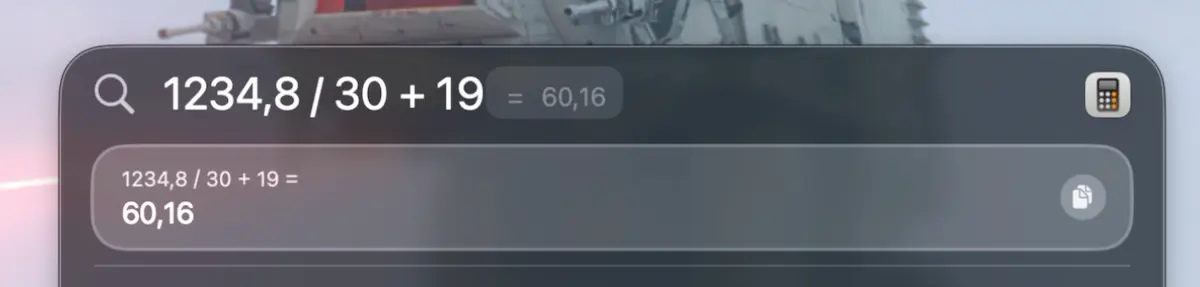
100 USD in EUR

Ich öffne dafür keinen Rechner und keinen Tab, Spotlight reicht.
3. Textauswahl überall verschieben
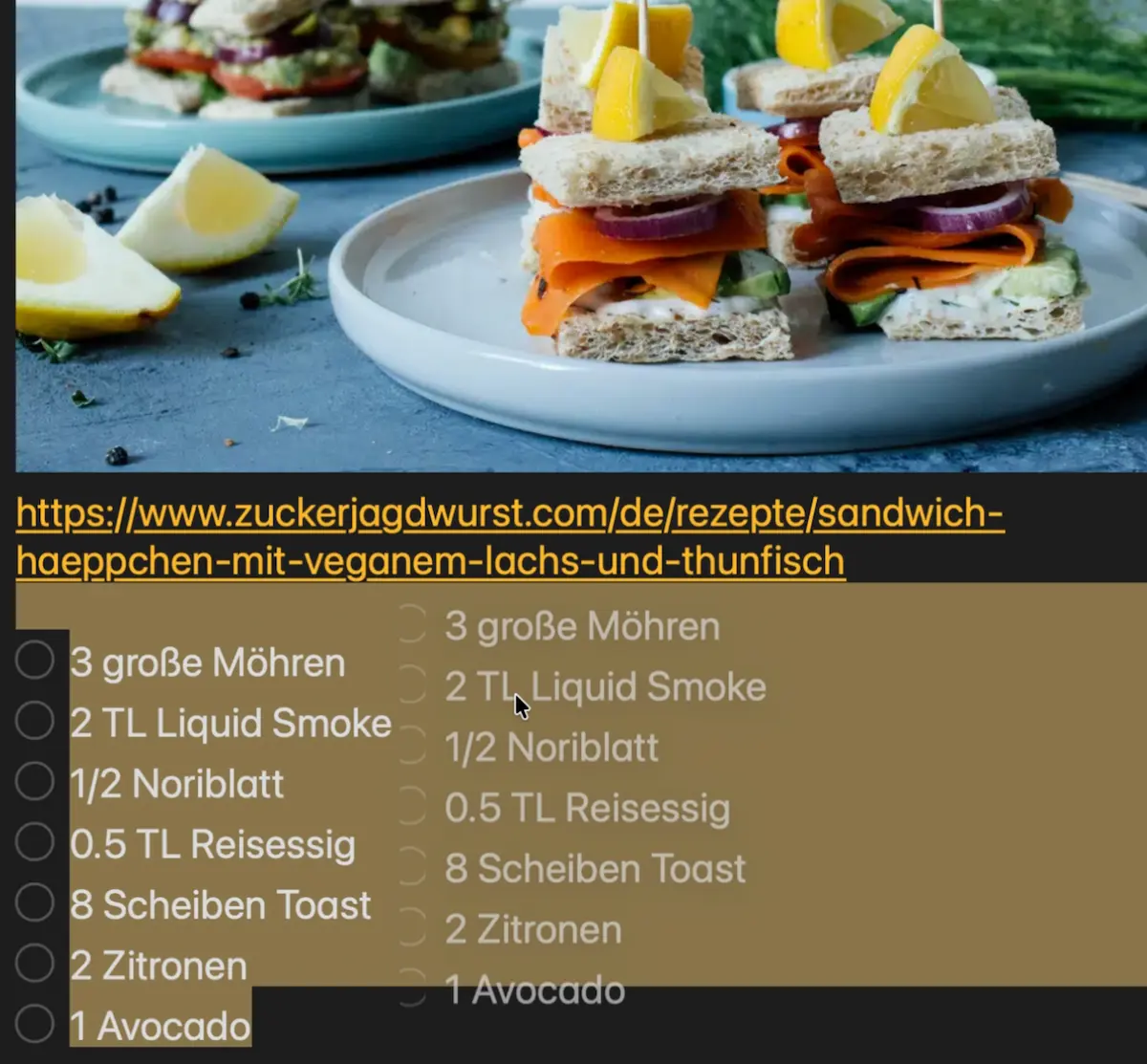
Text markieren, gedrückt halten, ziehen und an anderer Stelle loslassen. Das funktioniert systemweit: zwischen Apps, Fenstern und Dokumenten.
Was viele nicht wissen: Mit gedrückter option-Taste wird der Text kopiert, ohne sie wird er verschoben.
Kein Copy-Paste, keine Zwischenablage. Einfach ziehen.
4. Screenshots mit Kontext
macOS-Screenshots können mehr als nur Bilder speichern.
-
cmd + shift + 4→ Bereich auswählen - Leertaste → Fenster erfassen
-
ctrlgedrückt halten → Screenshot direkt in die Zwischenablage
Gerade für Dokumentation, Mails oder Notizen ist das deutlich schneller als Screenshots zu speichern und wieder zu öffnen.
5. Automatische Texterkennung in Bildern
Text in Bildern markieren und kopieren ganz ohne Zusatzsoftware.
In Fotos, Screenshots oder Vorschauen erkennt macOS Text automatisch. Markieren, kopieren, weiterverwenden.
Das funktioniert überraschend zuverlässig und spart Zeit bei Rechnungen, Präsentationen oder schnell abfotografierten Infos.
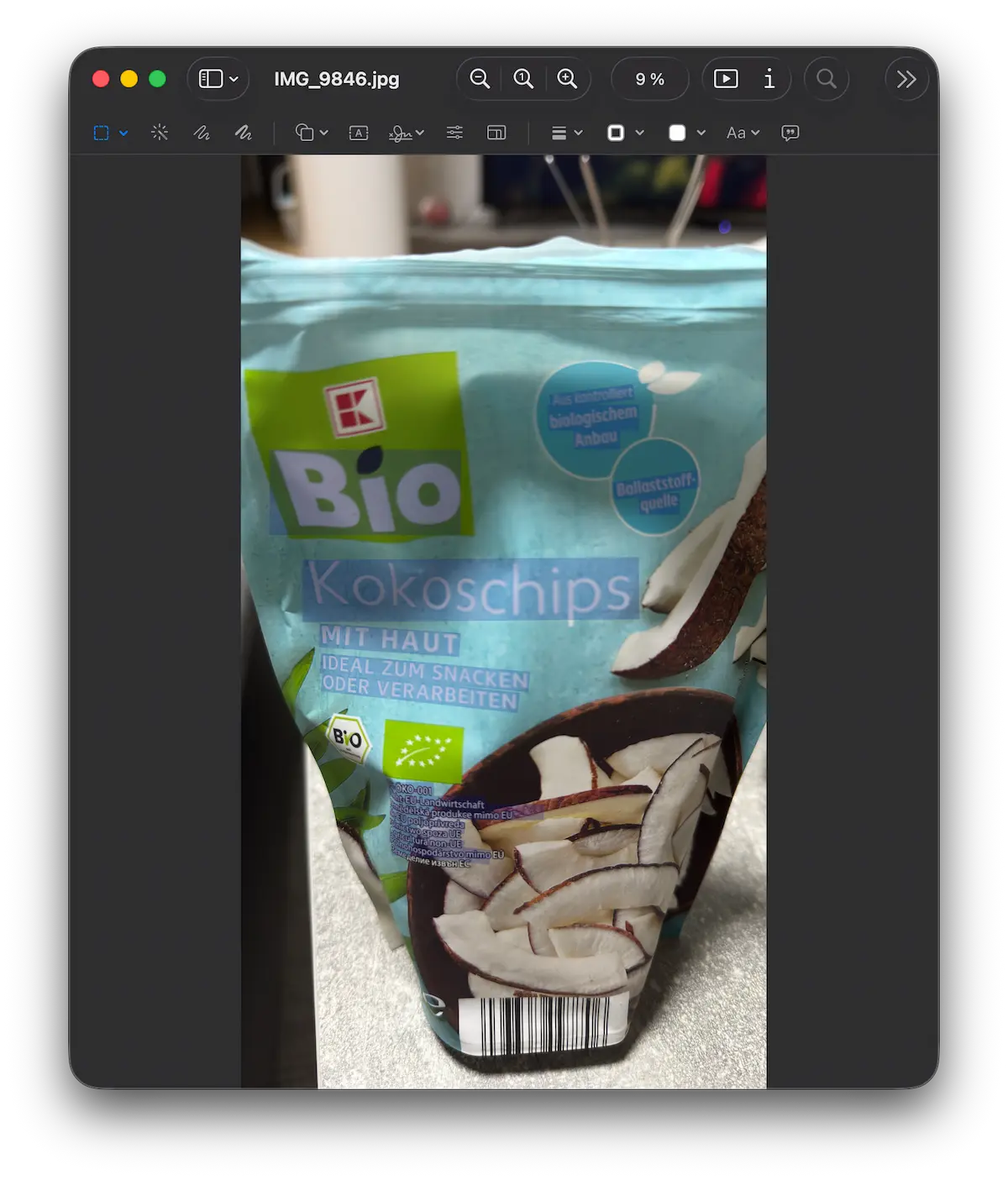
Hier gut zu sehen: Der markierte Text hat einen blauen Hintergrund.
Fazit
Keine dieser Funktionen ist neu. Keine davon ist versteckt. Und trotzdem werden sie oft übersehen.
Wenn du macOS im Terminal besser verstehen und effizienter nutzen willst habe ich hier fünf kleine Befehle vorgestellt, die ich täglich nutze.