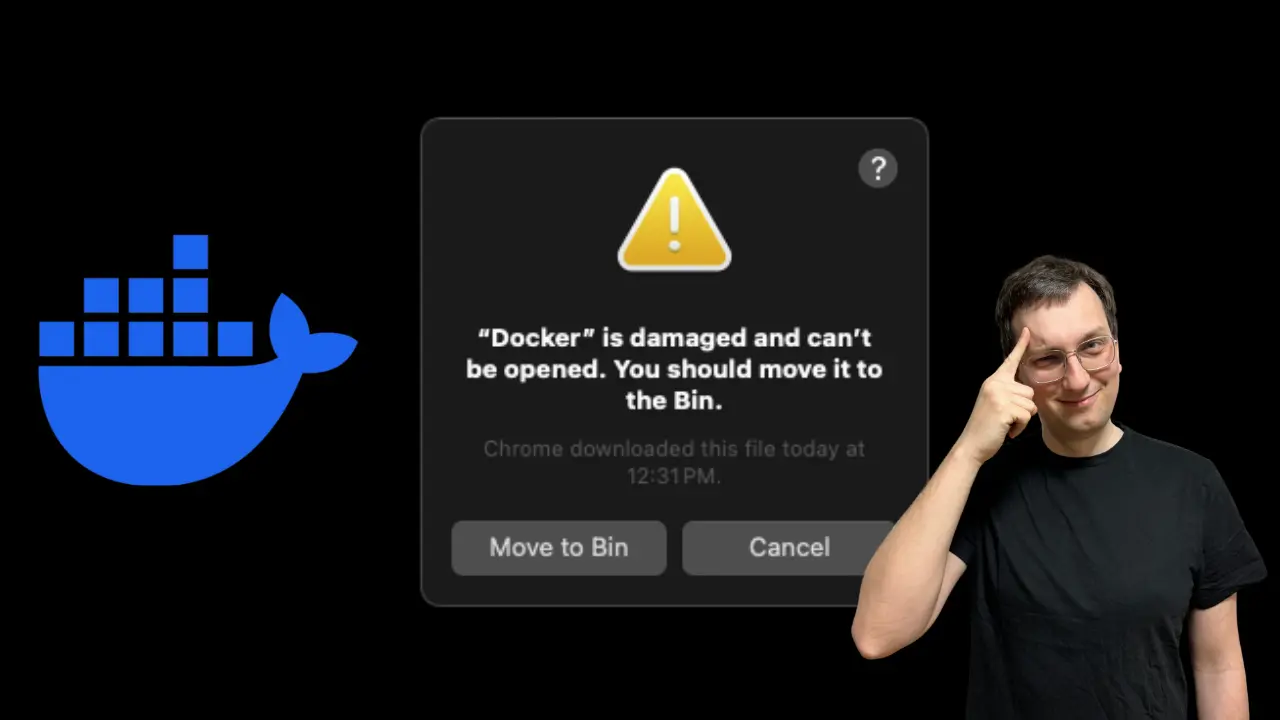


Wer die Dockerapp unter macOS nutzt, kennt vielleicht diese Warnung vielleicht und sie wirkt drastisch:
Deutsch:
„Docker.app ist beschädigt und kann nicht geöffnet werden“
Englisch:
„Docker.app is damaged and can’t be opened.“
Auf den ersten Blick klingt das nach Malware, Datenverlust oder einem kompromittierten System. In den meisten Fällen ist die Ursache jedoch deutlich banaler und liegt nicht an Docker selbst, sondern an macOS.
Warum macOS diese Warnung anzeigt
macOS schützt sein System über mehrere Sicherheitsmechanismen. Einer davon ist Gatekeeper. Er prüft beim Start einer App unter anderem:
- Ist die App korrekt signiert?
- Wurde sie von Apple notarisiert?
- Wurde sie nach dem Download verändert?
Der eigentliche Auslöser: Quarantäne-Flags
Beim Download von Programmen aus dem Internet versieht macOS Dateien mit einem sogenannten Quarantäne-Attribut. Dieses signalisiert dem System:
„Diese Datei stammt aus einer externen Quelle und muss geprüft werden.“
Wird Docker anschließend:
- manuell verschoben,
- aus einem ZIP extrahiert,
- per Script installiert oder
- durch ein Update verändert.
kann dieses Attribut dazu führen, dass die Signaturprüfung fehlschlägt.
Wie man das Problem richtig einordnet
In vielen Fällen hilft bereits:
- Docker vollständig zu entfernen
- die offizielle Version erneut von docker.com zu laden
- die App direkt in den Programme-Ordner zu verschieben
Konkrete Lösung für Apple-Silicon-Macs (M1/M2/M3/M4)
Auf Macs mit Apple-Silicon-Chip tritt das Problem besonders häufig auf, wenn Docker über Homebrew installiert oder aktualisiert wurde und dabei inkonsistente Reste zurückbleiben.
In diesen Fällen hilft es, Docker vollständig zu entfernen und anschließend sauber neu zu installieren.
Im Terminal lassen sich alle relevanten Komponenten mit folgenden Befehlen entfernen:
brew uninstall --cask docker --force
brew uninstall --formula docker --force