
Irgendwann ist jeder Feature-Branch fertig. Der Code ist gemerged, das Ticket abgeschlossen und der Branch kann weg. Spätestens dann stellt sich die Frage:
Wie lösche ich einen Git-Branch richtig, lokal und auf dem Remote-Repository?
Kurzfassung (Executive Summary)
git branch -d <branchname>               # Lokalen Branch löschen
git push -d <remote_name> <branchname>   # Remote-Branch löschen
Lokalen Branch löschen
Um einen lokalen Branch zu löschen, gibt es zwei Varianten.
Variante 1: Sicheres Löschen (empfohlen)
git branch -d <branch_name>
Löscht den Branch nur, wenn er bereits vollständig gemerged wurdeschützt davor, unabsichtlich Arbeit zu verlieren.
Die Option -d ist ein Alias für –delete und löscht den Branch nur, wenn er bereits vollständig in seinen Upstream-Branch gemergt wurde.
Variante 2: Erzwingen (mit Vorsicht)
git branch -D <branch_name>
löscht den Branch unabhängig vom Merge-Statuskann nicht gemergte Änderungen verwerfen kann nicht gemergte Änderungen verwerfen
-D ist die Kurzform von –delete –force.
Faustregel: Wenn du dir nicht sicher bist, nutze -d, nicht -D.
Wichtiger Hinweis
Du kannst nicht den aktuell ausgecheckten Branch löschen. Git gibt in diesem Fall eine Fehlermeldung aus.
Wechsle vorher z. B. zu main oder feature:
git checkout main
Remote-Branch löschen
Um einen Branch auf dem Remote-Repository (z. B. GitHub oder GitLab) zu löschen, verwendest du:
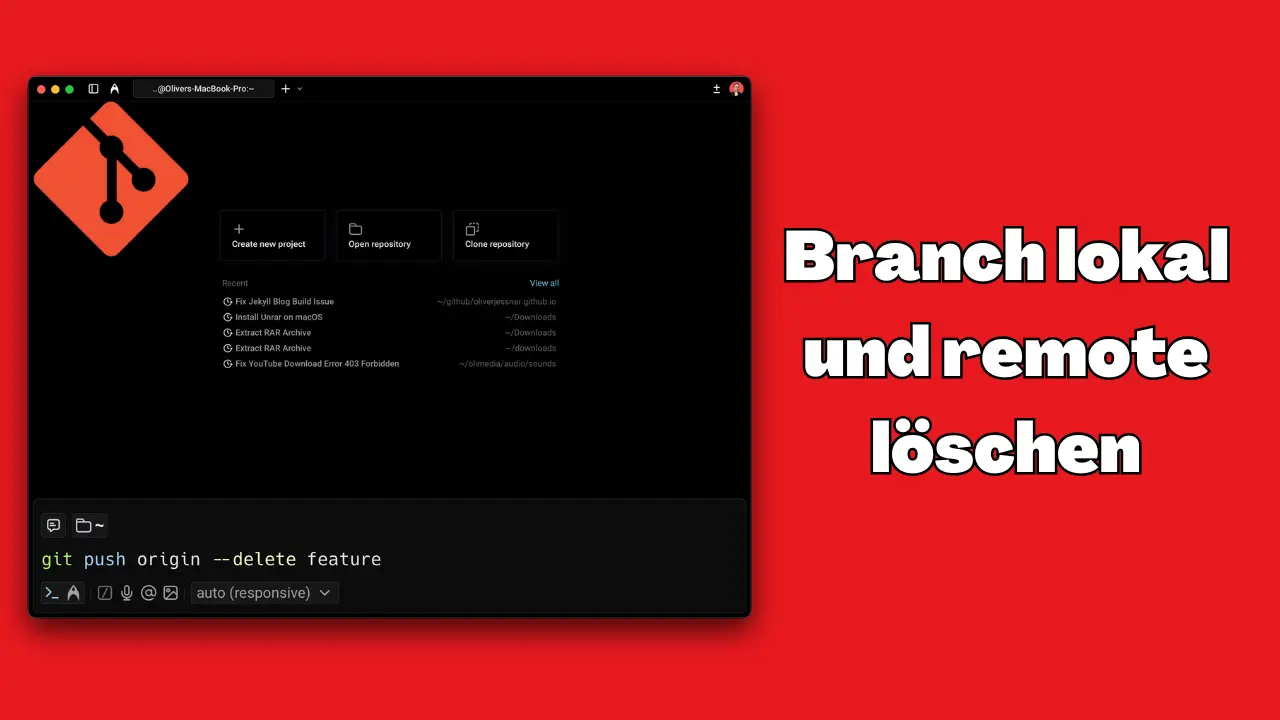
git push origin --delete <branch_name>
Ab Git Version 2.8 funktioniert auch die kürzere Schreibweise:
git push -d origin <branch_name>
Warum es zwei Schreibweisen gibt
Ältere Git-Versionen nutzten diese Syntax:
git push origin :<branch_name>
Sie funktioniert zwar noch, ist aber deutlich weniger lesbar. Heute solltest du immer –delete oder -d verwenden, wenn möglich.
Beide Varianten tun dasselbe.
letzten commit rückgängig machen
Wenn du den letzten Commit rückgängig machen möchtest habe ich folgenden Artikel für dich: Git: Letzte lokale Commits rückgängig machen (ohne Push)