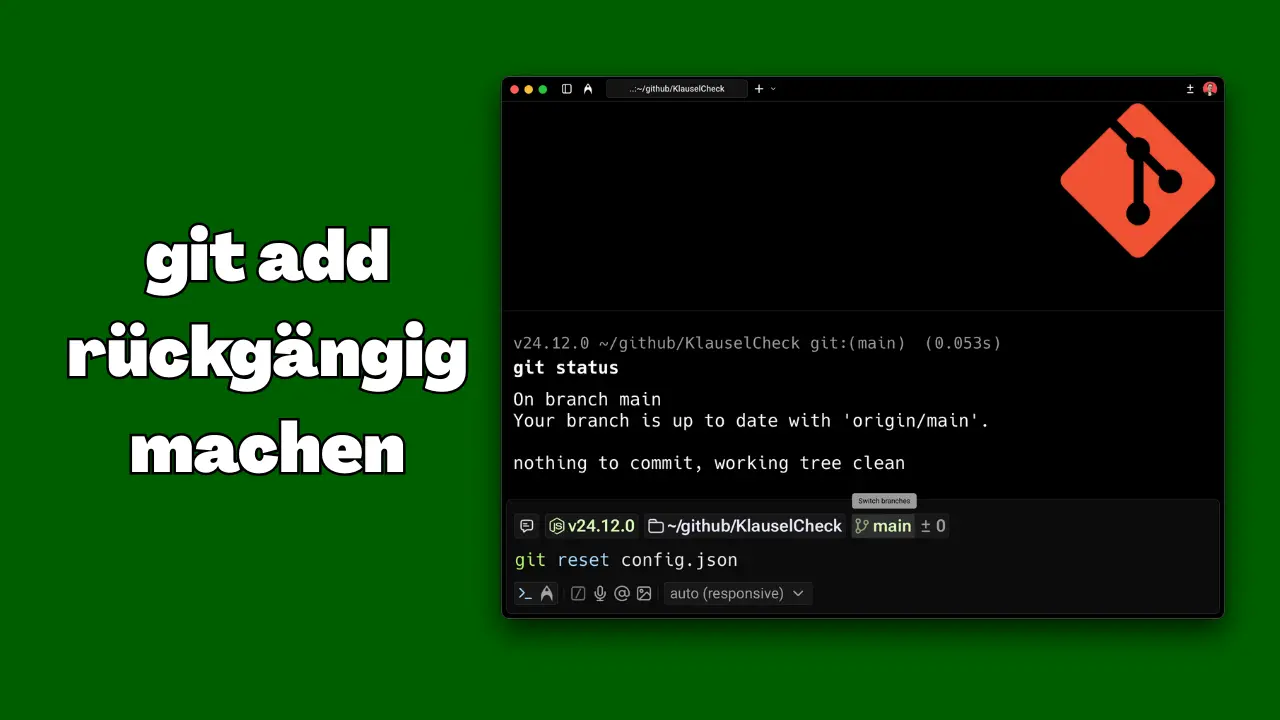


Ein Klassiker im Git-Alltag: Man fügt Dateien mit git add zum Commit hinzu und merkt danach, dass eine Datei doch nicht hinein sollte.
Die gute Nachricht: Ein git add lässt sich jederzeit rückgängig machen, solange noch kein Commit erfolgt ist.
Eine bestimmte Datei aus dem Staging-Bereich entfernen
Um eine einzelne Datei wieder aus dem Staging-Bereich zu entfernen, reicht:
git reset <file>
Beispiel:
git reset config.json
Was passiert dabei:
- die Datei wird aus dem Index (Staging Area) entfernt
- der Dateiinhalt bleibt unverändert
- Änderungen gehen nicht verloren
Kurz gesagt: Die Datei ist wieder „unstaged“.
Alle Dateien wieder unstagen
Wenn du alle aktuell gestagten Dateien auf einmal zurücknehmen möchtest:
git reset
Danach ist der Staging-Bereich leer, deine Änderungen liegen wieder ganz normal im Working Tree.
Was git reset hier wirklich tut
- In diesem Kontext ist git reset harmlos:
- kein Commit wird verändert
- keine Datei wird gelöscht
- nur der Staging-Bereich wird angepasst
Das ist etwas völlig anderes als ein git reset –hard, das tatsächlich Änderungen verwerfen kann.
Hinweis zu älteren Git-Versionen
In sehr alten Git-Versionen war oft folgende Schreibweise nötig:
git reset HEAD <file>
git reset HEAD
Diese Variante konnte jedoch Probleme machen, wenn:
- noch kein Commit existierte
- HEAD nicht eindeutig war
Seit git 1.8.2 ist das deutlich einfacher: git reset funktioniert auch vor dem ersten Commit und setzt den Index einfach zurück.
Ein versehentliches git add ist kein Problem. Mit git reset lässt sich der Staging-Bereich jederzeit sauber korrigierenohne Risiko für den Code. Anderes Thema: Wenn du einen lokalen Git-Branch umbenennen willst, schau dir mein Tutorial dazu an: Git: Lokalen Branch umbenennen (einfach erklärt).