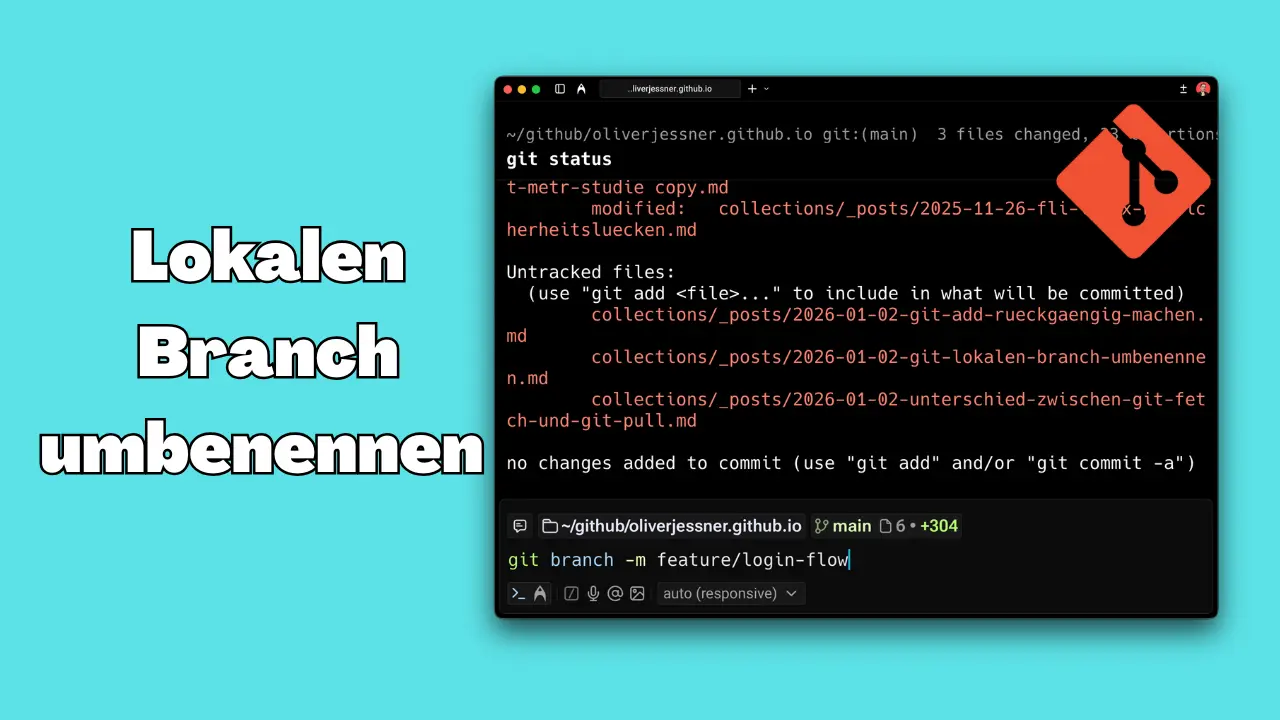


Branch-Namen entstehen oft schnell: feature-xyz, fix-bug-3, testASDF. Später merkt man, dass der Name nicht mehr passt oder einfach besser lesbar sein sollte. Die gute Nachricht: Einen lokalen Git-Branch umzubenennen ist unkompliziert.
Aktuellen Branch umbenennen
Wenn du dich bereits auf dem Branch befindest, den du umbenennen möchtest, reicht ein einziger Befehl:
git branch -m <newname>
Beispiel:
git branch -m feature/login-flow
Der Branch wird sofort lokal umbenannt.
Anderen Branch umbenennen
Du kannst auch einen Branch umbenennen, ohne ihn ausgecheckt zu haben:
git branch -m <oldname> <newname>
Beispiel:
git branch -m fix-bug hotfix/login-bug
-m ist dabei die Kurzform von –move.
Umbenannten Branch zum Remote pushen
Nach dem Umbenennen existiert der neue Branch zunächst nur lokal. Um ihn auf das Remote-Repository zu pushen und korrekt zu verknüpfen:
git push origin -u <newname>
-u setzt den neuen Branch als Upstream, sodass zukünftige git pull- und git push-Befehle ohne Zusatzparameter funktionieren.
Alten Remote-Branch löschen
Der alte Branch-Name existiert auf dem Remote weiterhin. Diesen kannst du anschließend löschen:
git push origin --delete <oldname>
Sonderfall: Nur Groß-/Kleinschreibung ändern
Auf Windows und anderen case-insensitiven Dateisystemen reicht -m manchmal nicht aus, wenn sich nur die Schreibweise ändert (z. B. feature/Login → feature/login).
In diesem Fall erzwingt -M die Umbenennung:
git branch -M <newname>
Ohne -M meldet Git sonst häufig: branch already exists. So bleibt das Remote-Repository aufgeräumt.
Anderes Thema: Wenn du den Unterschied zwischen git fetch und git pull verstehen willst, schau dir mein Tutorial dazu an: Git: Was ist der Unterschied zwischen git fetch und git pull?.