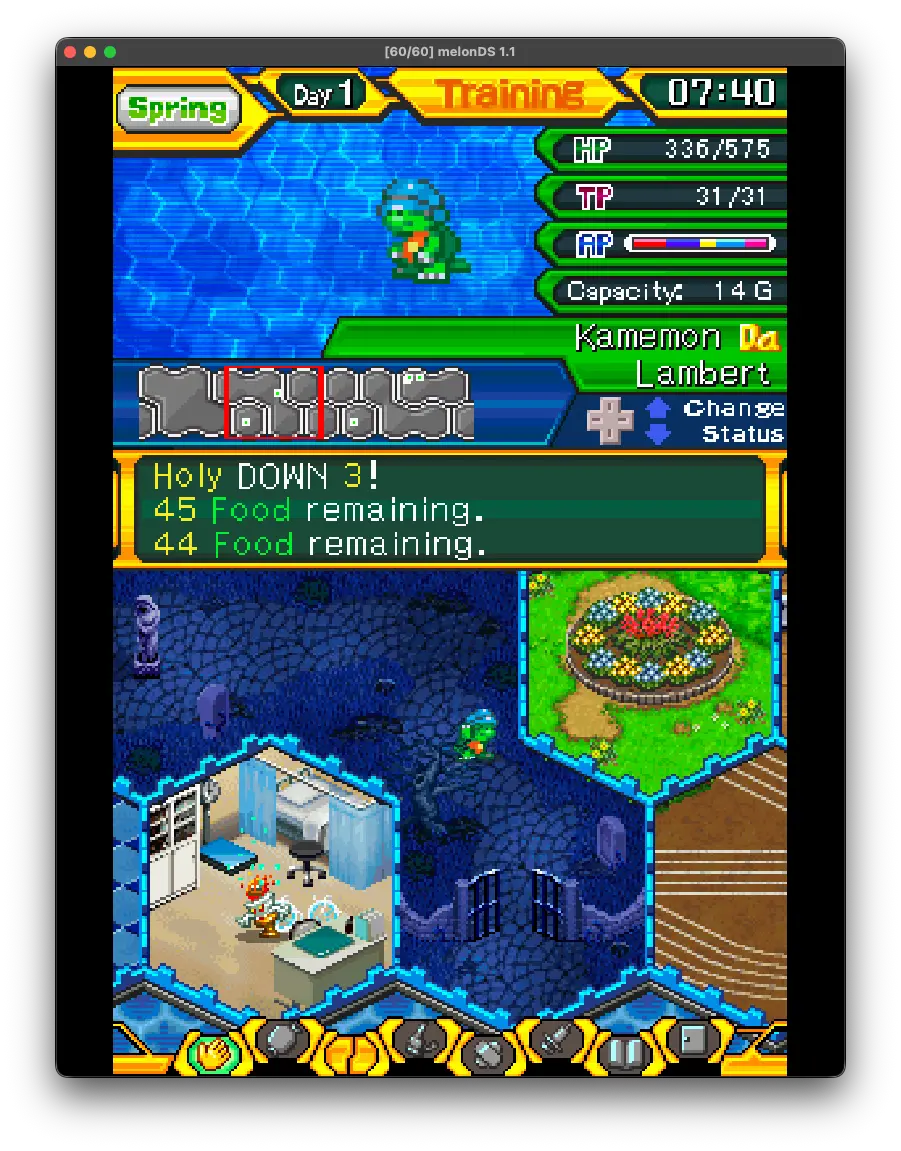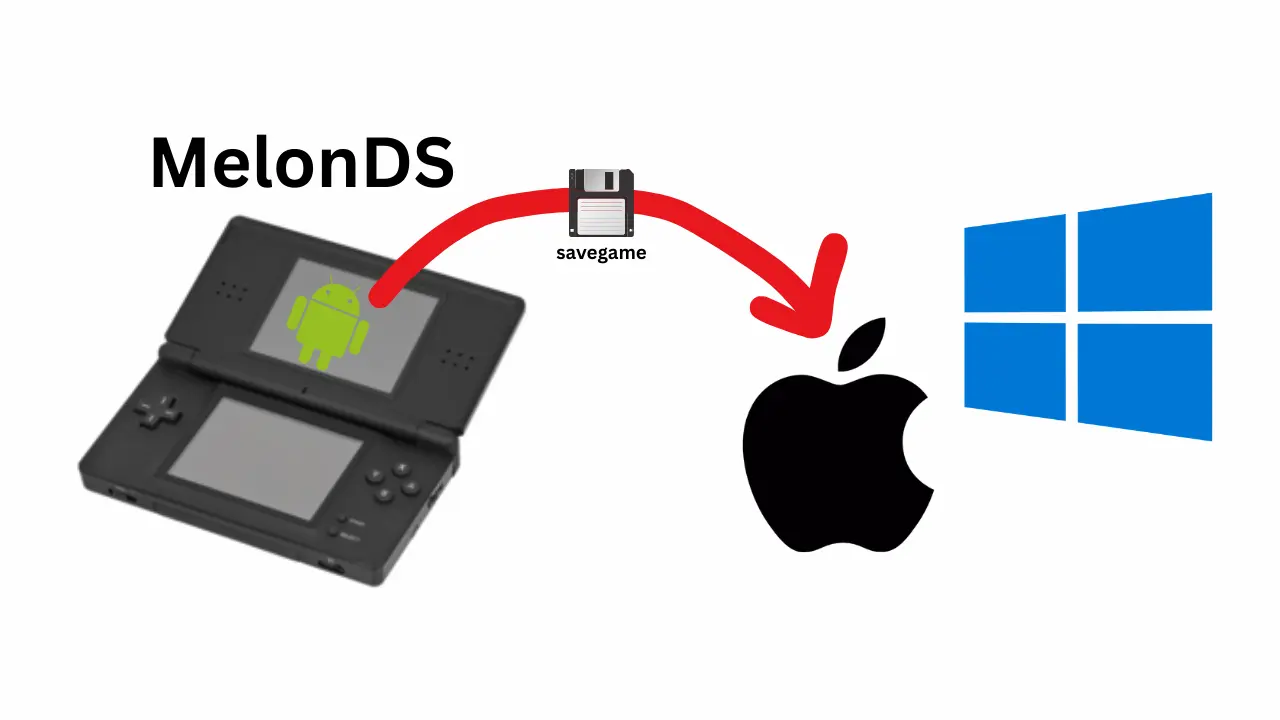

Du spielst auf Android mit melonDS und willst den Spielstand am Mac oder Windows-PC weiterführen.
Erst die wichtigste Unterscheidung: Spielstand ist nicht gleich Spielstand
Wenn beim Kopieren etwas “nicht funktioniert”, liegt es oft daran, dass zwei Dinge verwechselt werden:
- In-Game-Save: Das ist der normale Spielstand, den das Spiel selbst schreibt. Üblich ist eine Datei wie
.sav. - Save-State: Das ist ein Emulator-Schnappschuss. Auf Android tauchen je nach App und Slot Formate wie
.ml1auf. Save-States sind praktisch, aber zwischen Geräten und Emulator-Versionen nicht immer kompatibel.
Wenn du sicher von Android nach macOS oder Windows wechseln willst, setze auf den In-Game-Save. Save-States sind eher ein Bonus, kein verlässliches Austauschformat.
Schritt 1: “Save next to ROM” aktivieren
Der entscheidende Komfort-Hebel in melonDS Android ist die Option:
“Save next to ROM file”
Wenn sie aktiv ist, findest du deine Savegames dort, wo du sie erwartest: direkt neben der ROM (Bei mir war das der Default).
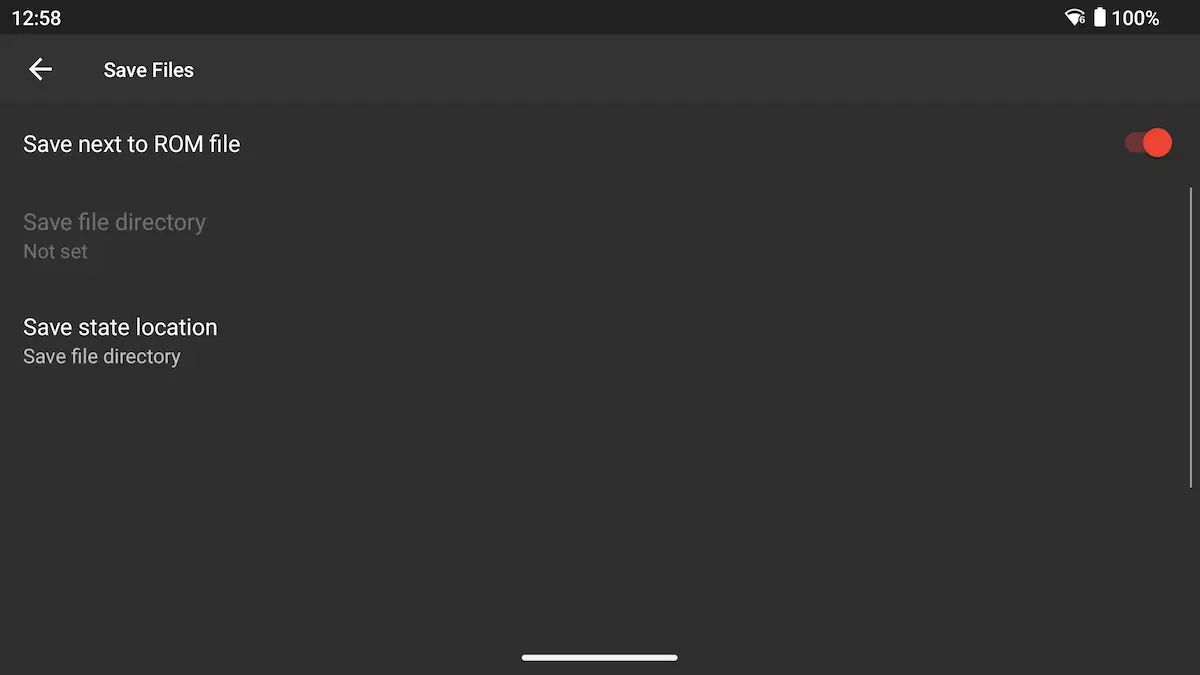
So sieht das dann typischerweise aus:

Schritt 2: Den passenden Save erzeugen
Wenn du aktuell nur .ml1 oder ähnliche Dateien siehst, ist das ein Hinweis auf Save-States.
So kommst du sauber zu einem portablen Spielstand:
- Im Spiel selbst speichern
- Danach sollte die
.savaktualisiert oder neu angelegt sein
Das ist der Moment, in dem du vom “Emulator-Schnappschuss” auf einen Spielstand wechselst, den auch melonDS am Desktop in der Regel versteht.
Schritt 3: Save-Datei auf Android finden und kopieren
Wenn “Save next to ROM file” aktiv ist, gehst du auf Android einfach in denselben Ordner, in dem deine .nds liegt.
Wichtig sind zwei Details:
- Dateiname muss passen:
Game.ndserwartetGame.sav
Zum Kopieren eignen sich:
- USB-Transfer auf den Rechner
- Cloud/Sync (wenn du den ROM-Ordner ohnehin synchronisierst)
- Ein Dateimanager, der Zugriff auf deinen ROM-Ordner hat
Warnhinweis: Android schränkt den Zugriff auf manche App-Verzeichnisse ein. Mit “Save next to ROM file” umgehst du das meistens komplett, weil du im normalen ROM-Ordner arbeitest.
Schritt 4: Save auf macOS oder Windows einlegen
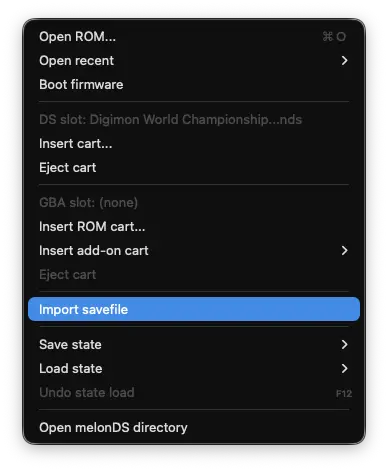
Wenn du die .sav-Datei auf deinen Mac oder Windows-PC übertragen hast, kannst du melonDS öffnen und unter macOS zum Beispiel über File -> Import Savefile dein Save importieren. Danach spielst du genau dort weiter, wo du aufgehört hast. Achtung: Du musst die Save-Datei nicht direkt neben der ROM ablegen wie auf Android. Beim Speichern erstellt melonDS jedoch jetzt wieder eine .save-Datei neben der ROM.
Typische Fehlerbilder und schnelle Fixes
Du hast nur Save-States und keine .sav
- Lade den State auf Android
- Speichere im Spiel
- Kopiere erst dann die
.sav
Du hast mehrere .sav und blickst nicht durch
- Lege pro Spiel einen eigenen Ordner an
- Halte die Dateinamen kurz und eindeutig
- Vermeide Dopplungen wie
Game (1).sav
Und schon kannst du deinen Spielstand fortsetzen: