
Freelancer
Kunden, Angebote und offene Rechnungen im eigenen Arbeitsalltag verfolgen.

Pitchary · Lokales CRM für macOS
Verwalte Kunden, verfolge Angebote und behalte Rechnungszahlungen im Blick. Lokal auf deinem Mac.
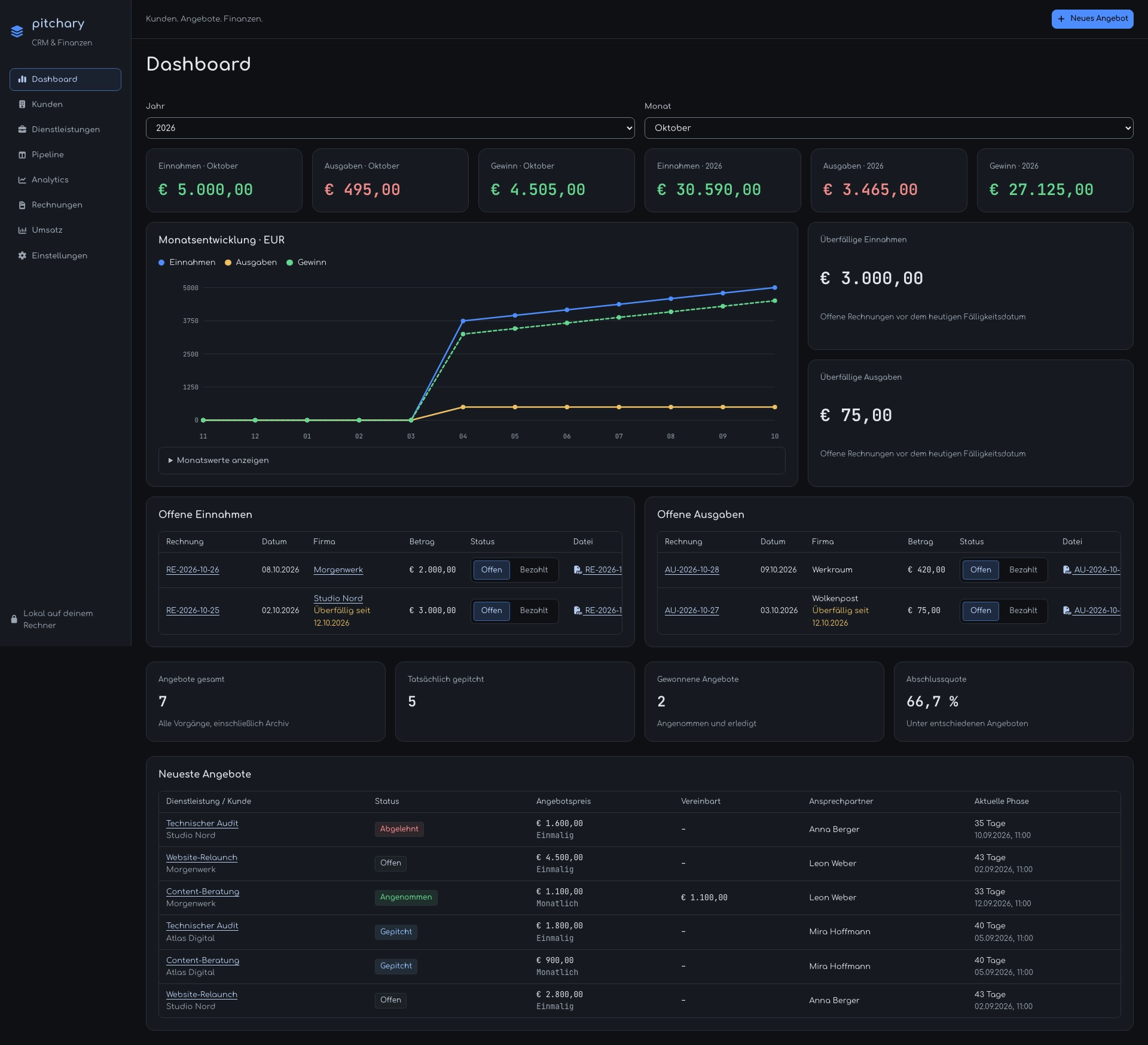
Kunden, Angebote und offene Rechnungen im eigenen Arbeitsalltag verfolgen.
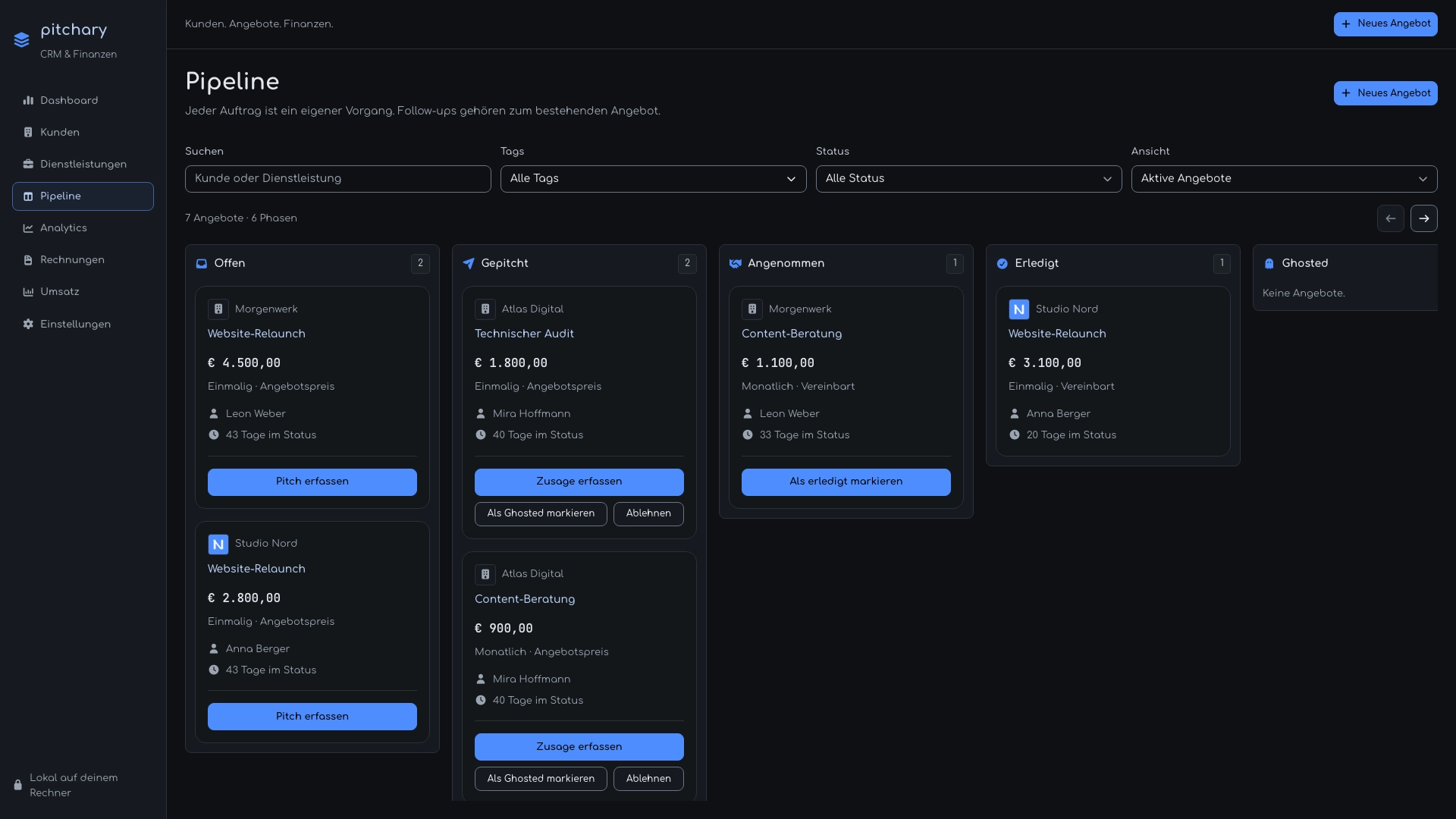
Gespräche und verhandelte Preise pro Auftrag festhalten.
Dienstleistungen wiederverwenden und Umsatz nach Kunden auswerten.
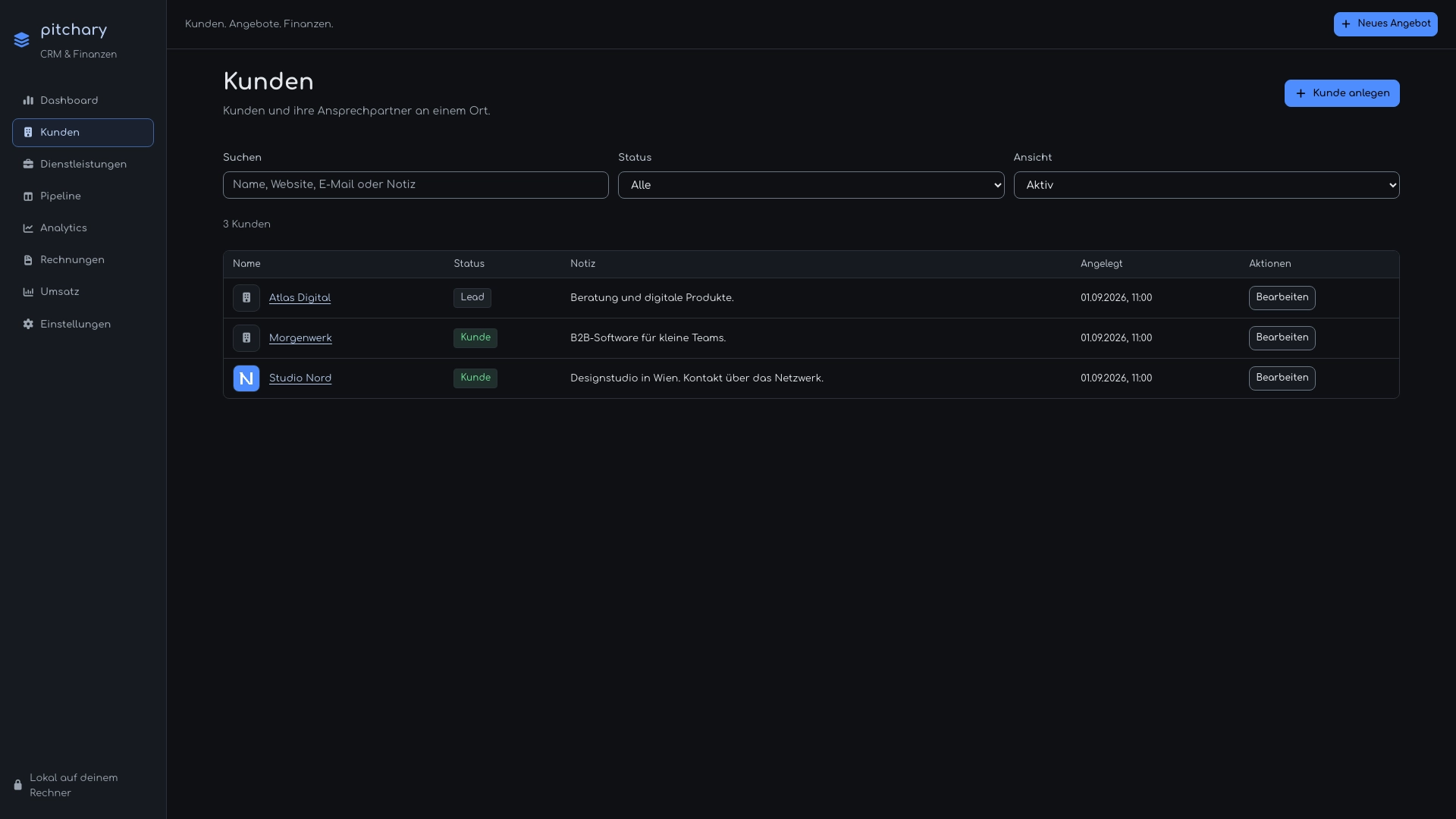
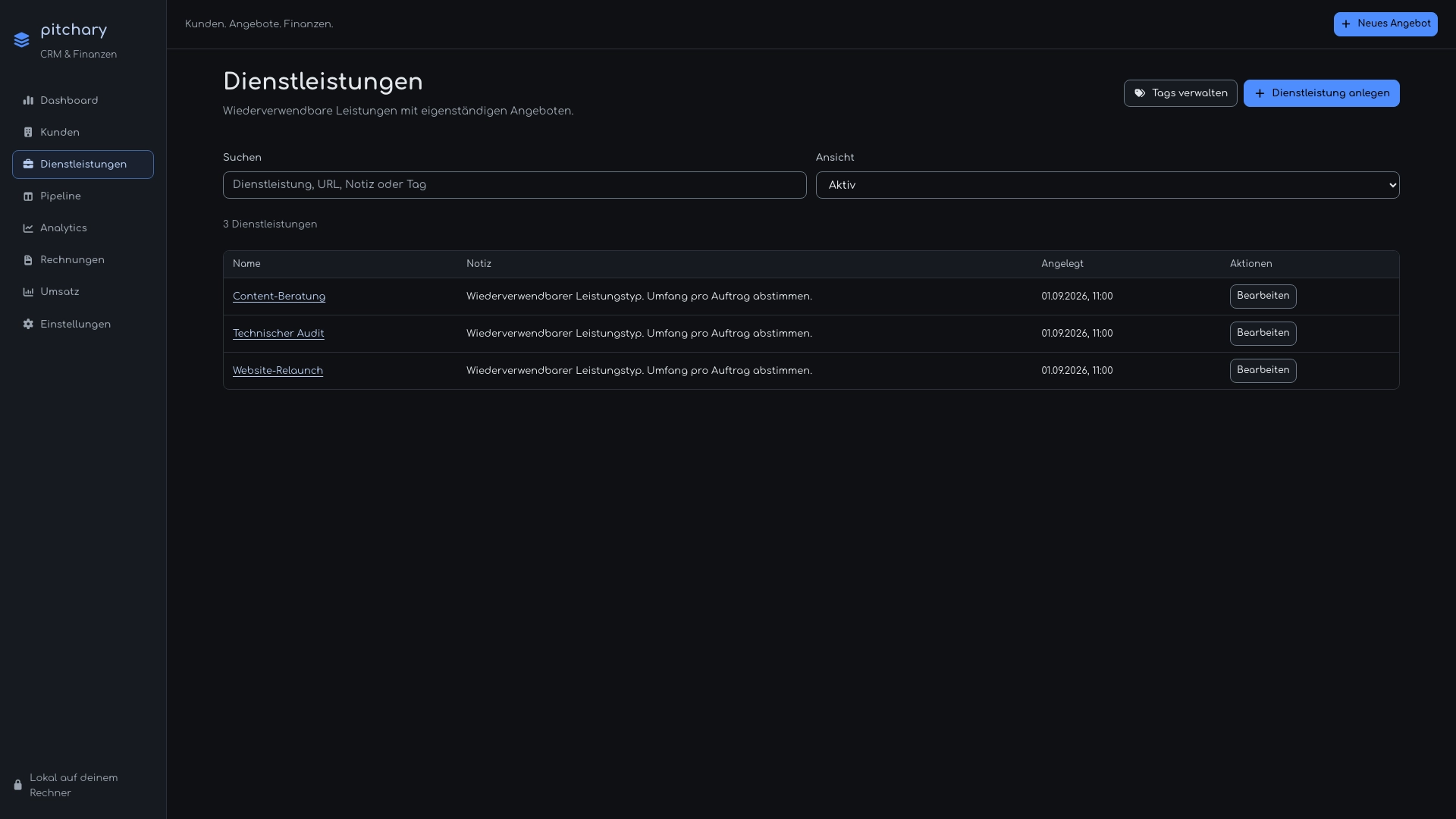
Kunden & Dienstleistungen
Firmen, Ansprechpartner und Notizen bleiben zusammen.
Pipeline & Angebote
Sieh, was offen ist und wie sich ein Auftrag entwickelt.
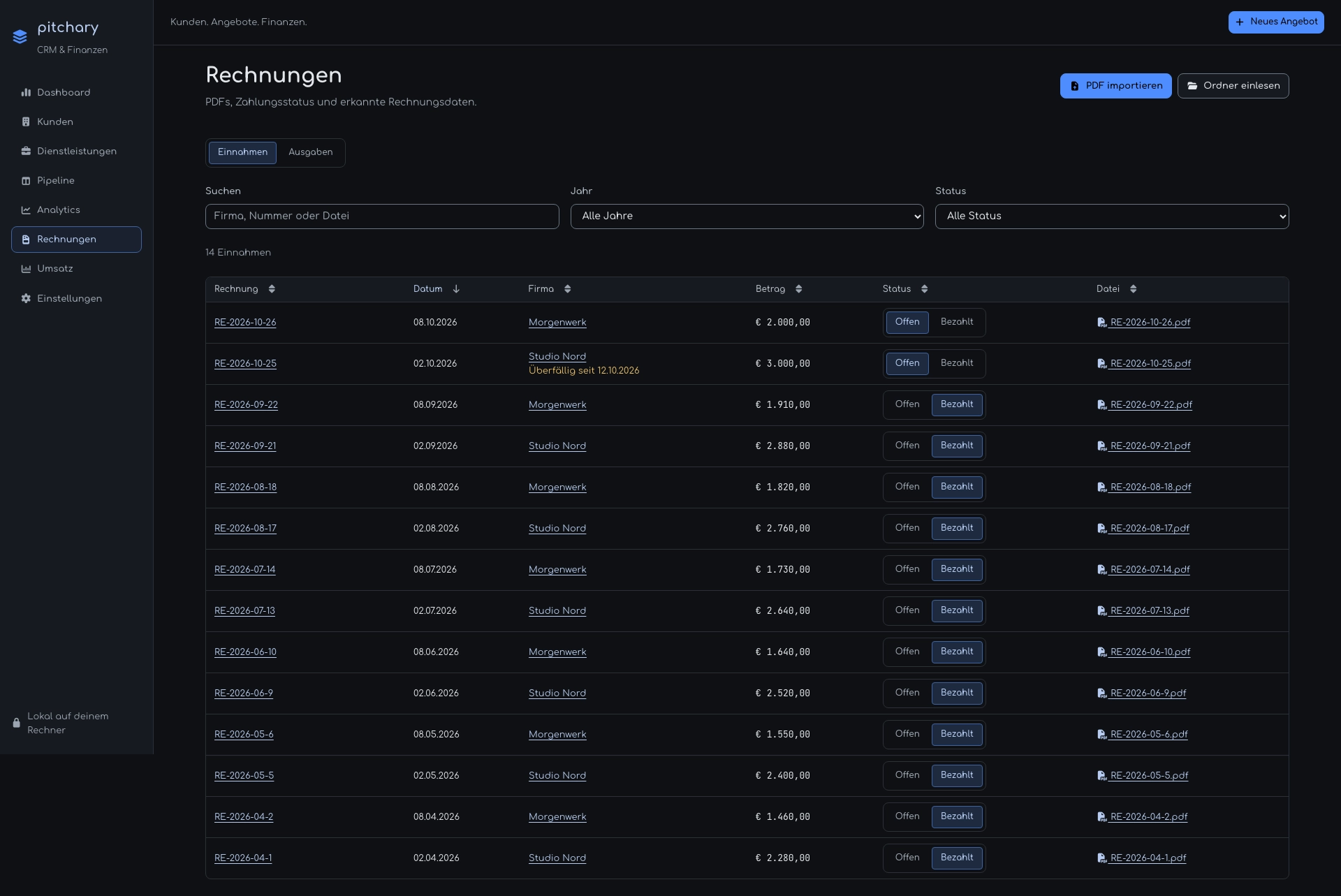
Rechnungen & Finanzen
Prüfe eingelesene Rechnungsdaten und markiere bezahlte Rechnungen.
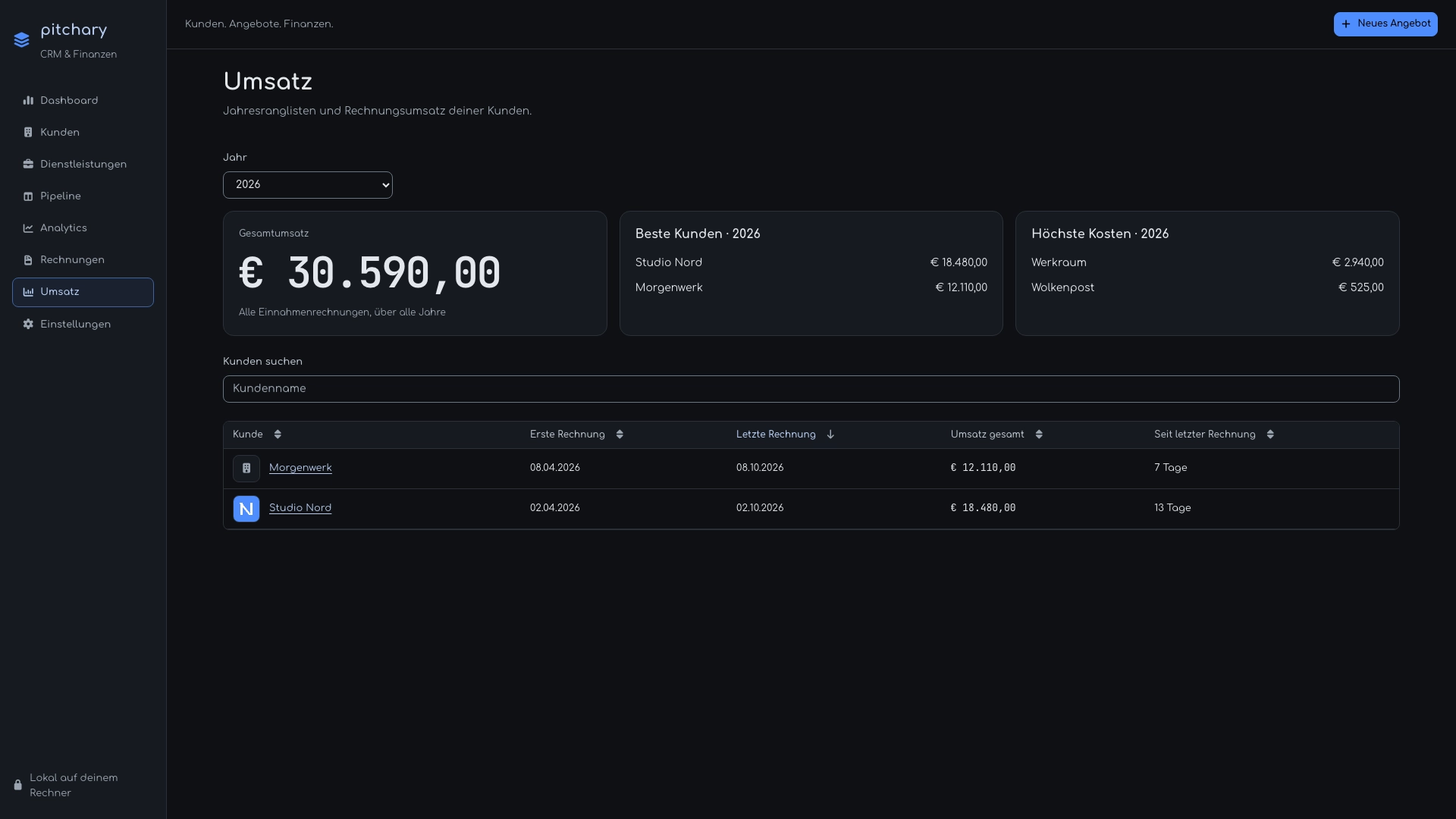
Umsatz & Abschlussquoten
Welche Kunden bringen Umsatz? Welche Angebote werden angenommen?
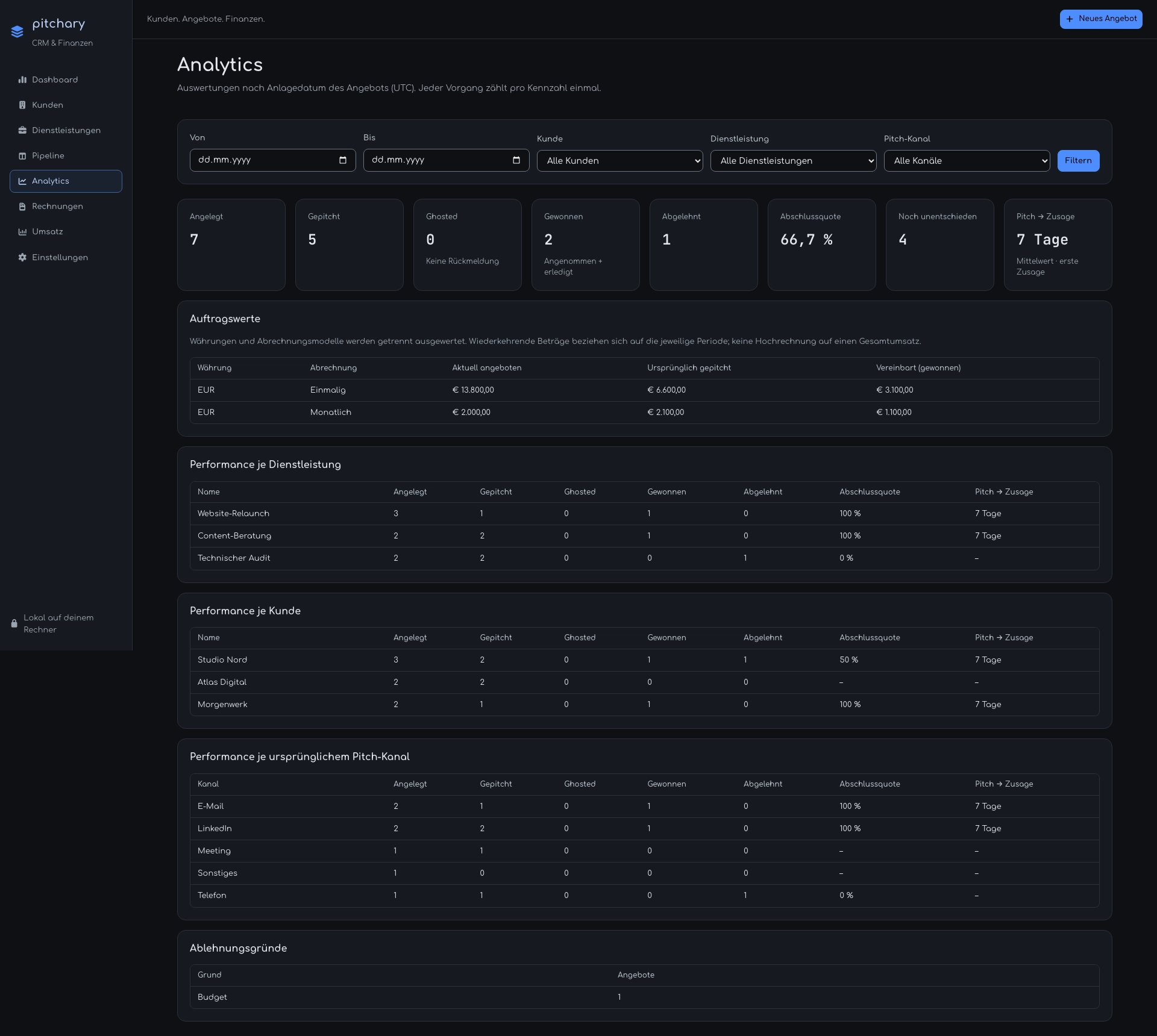
Ein Blick in die App
Öffne eine Ansicht, um die Details zu sehen.
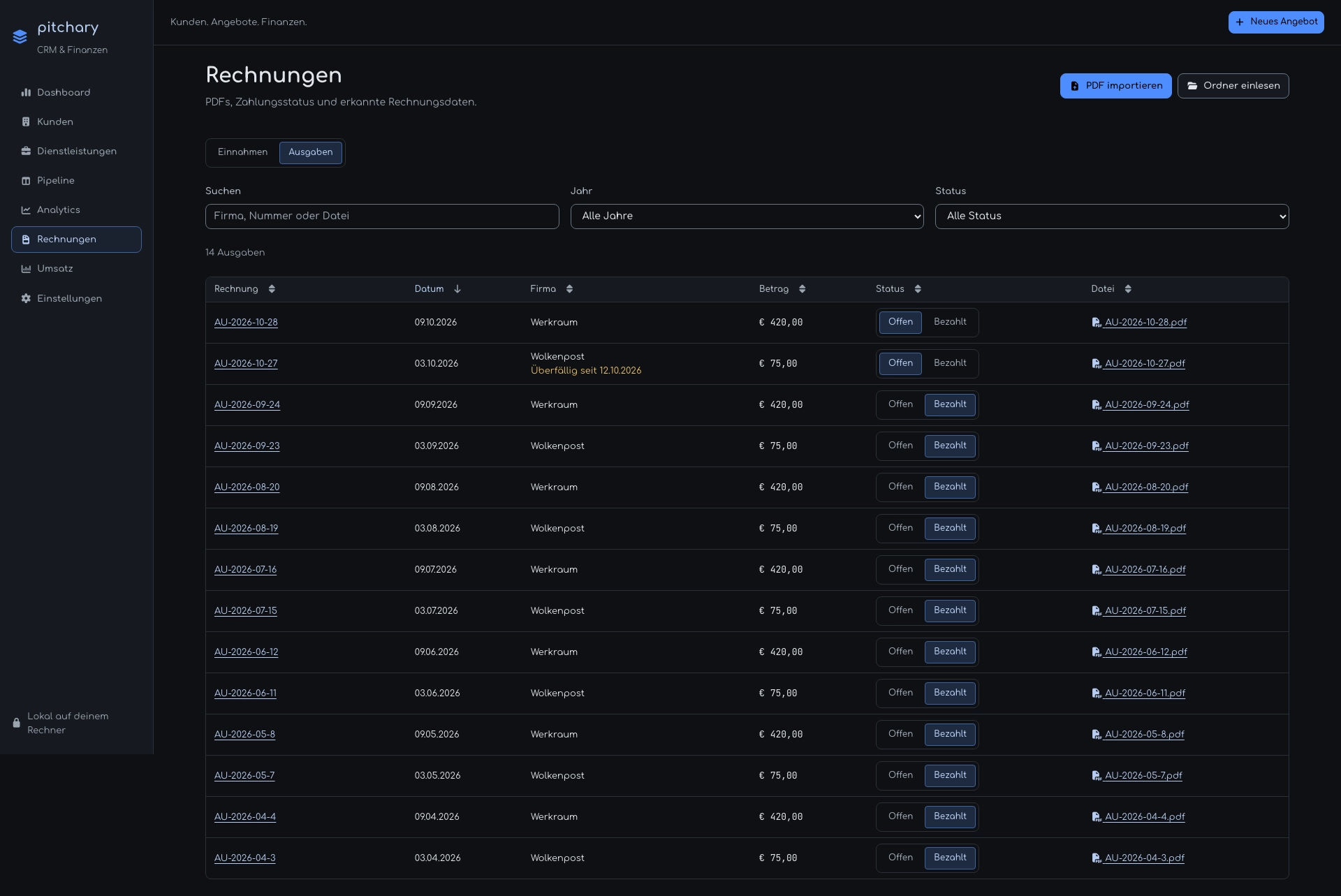
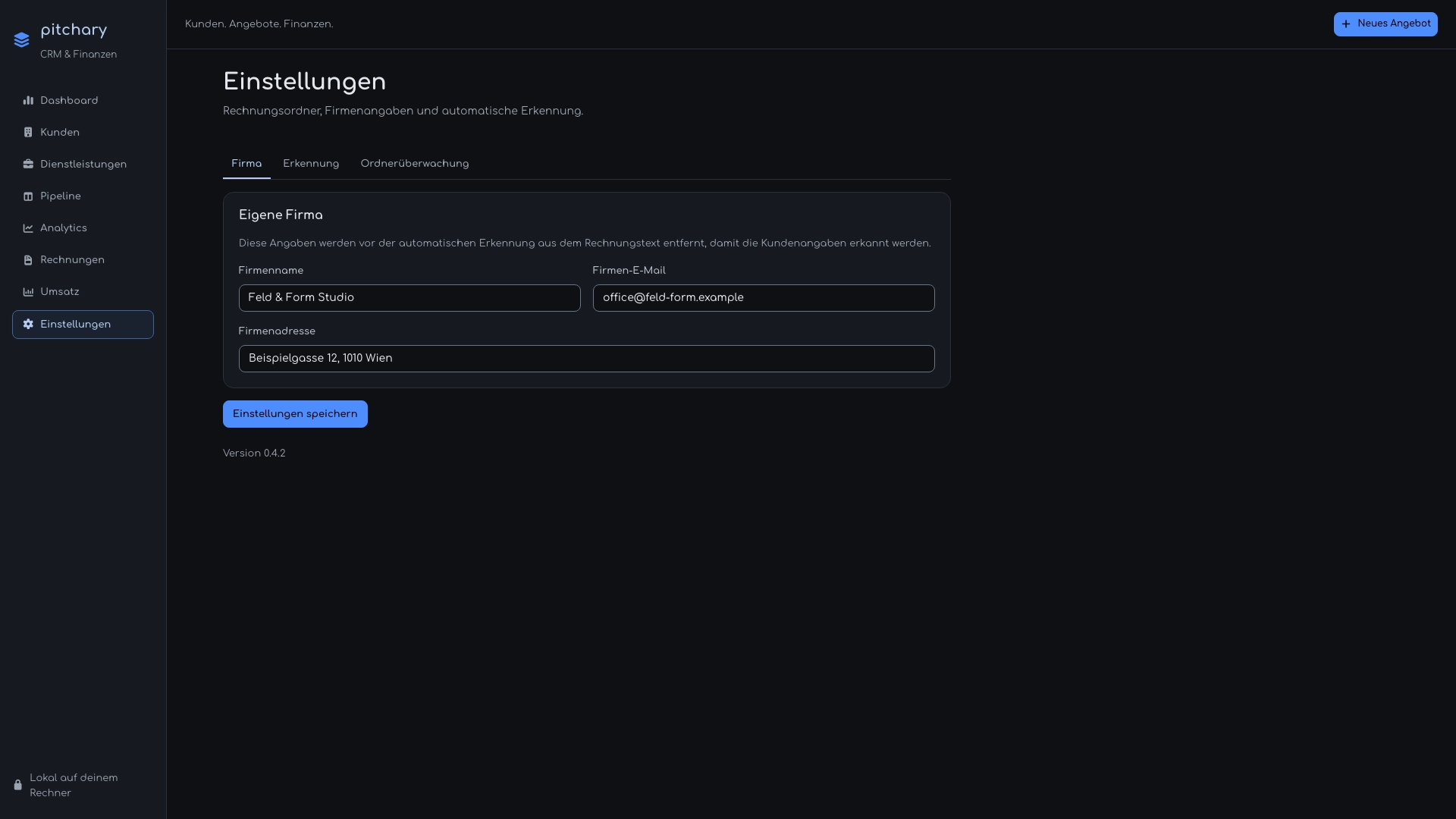
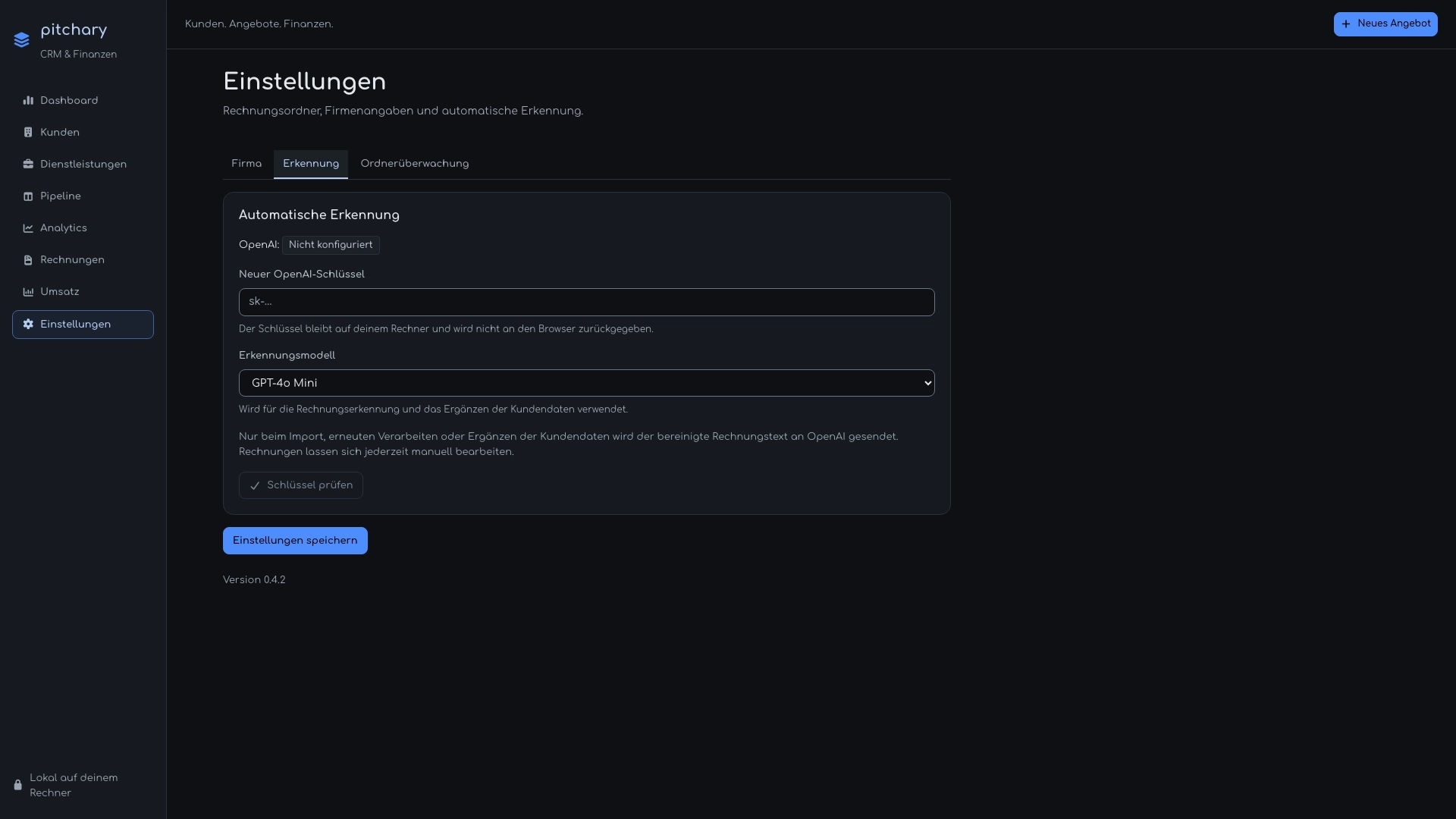
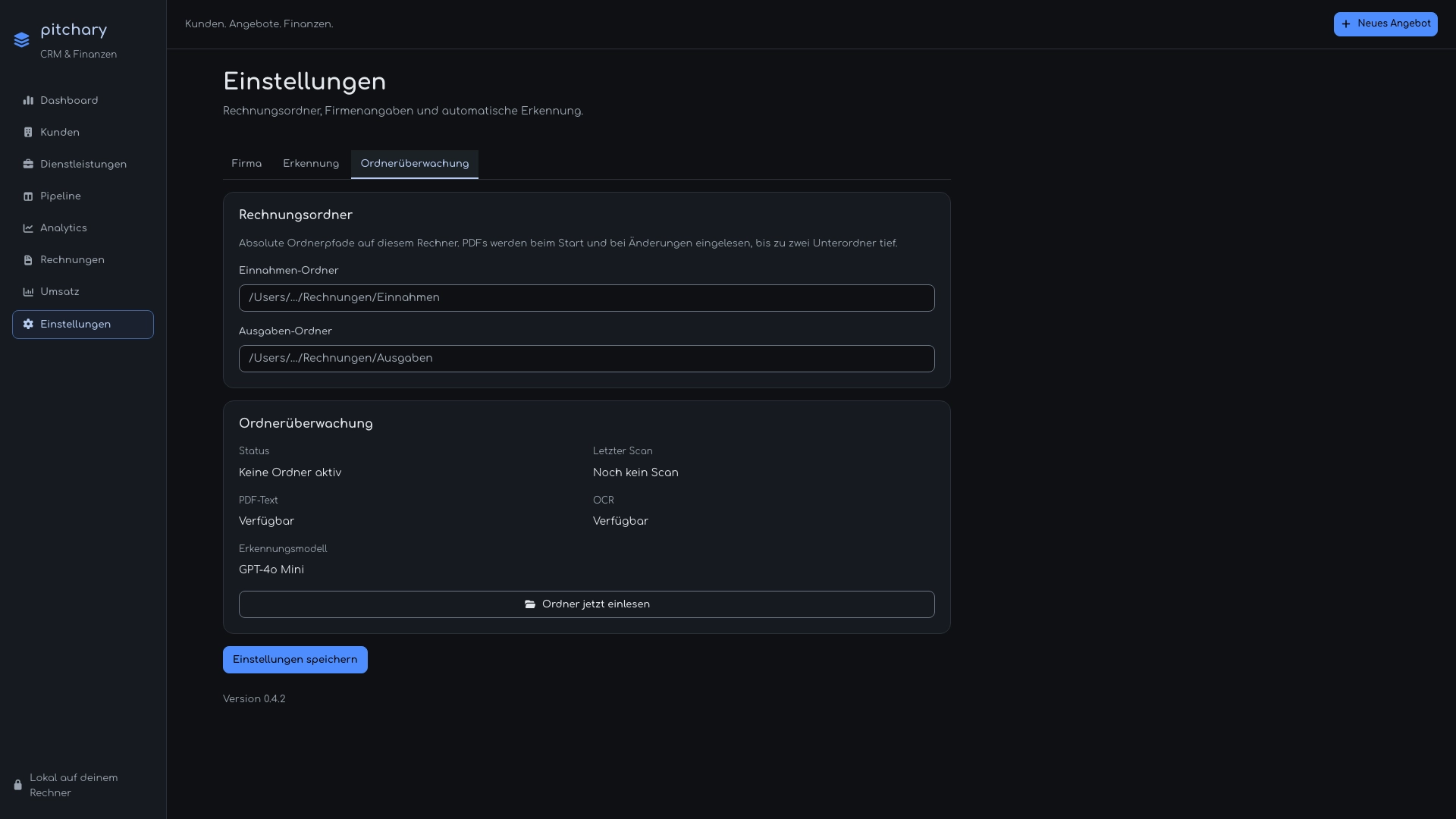
Einnahmen- und Ausgabenrechnungen einzeln importieren oder aus überwachten Ordnern übernehmen.
Erkannte Rechnungsdaten kontrollieren, ergänzen und mit Kunden und Zahlungen verbinden.
CRM-Daten liegen in einer lokalen SQLite-Datenbank. Für den Betrieb aus dem Repository gibt es Backup- und Restore-Skripte.
Die Rechnungsfunktion arbeitet mit vorhandenen PDFs. Sie erstellt keine neuen Rechnungen.
CLI und Automatisierung
Die laufende App überwacht die Ordner.
Im Repository gibt es Befehle für Betrieb, Einrichtung und MCP. Die Kundenverwaltung selbst erfolgt in der App oder über die unterstützten MCP-Werkzeuge.
Terminalbefehle ansehen ↗Integrationen
Verbinde deinen MCP-Client mit der lokalen Pitchary-Datenbank.
Für Pitchary im Ordner Programme und die Standarddatenbank. Bei einem eigenen Datenordner den Datenbankpfad anpassen.
"/Applications/Pitchary.app/Contents/Resources/runtime/bin/node" \
  "/Applications/Pitchary.app/Contents/Resources/runtime/app/src/mcp/server.js" \
  --database "$HOME/Library/Application Support/com.pitchary.app/pitchary.sqlite"
Der MCP-Client muss diesen Server noch verwenden. Die Anleitung enthält die vollständige Client-Konfiguration.
Loslegen
Version 0.7.0 · Apple Silicon · macOS 27 oder neuer · Deutsche Oberfläche
brew install --cask oliverjessner/tap/pitcharyÖffne die heruntergeladene DMG und ziehe Pitchary in den Ordner Programme.
Die App ist derzeit nicht notarisiert. Falls macOS den ersten Start blockiert: Systemeinstellungen → Datenschutz & Sicherheit → Dennoch öffnen.
Ergänze Ansprechpartner und hinterlege deinen Preis.
Verknüpfe Kunde und Dienstleistung. Halte Pitch, Status und Preisänderungen fest.
Lies eine vorhandene Rechnungs-PDF ein, prüfe die Daten und markiere später die Zahlung.
Pitchary steht unter der MIT-Lizenz.
Repository ansehen ↗MIT-Lizenz lesen ↗Der aktuelle Download benötigt einen Mac mit Apple Silicon und macOS 27 oder neuer. Die App-Oberfläche ist auf Deutsch.
Ja. Der Quellcode ist auf GitHub verfügbar und steht unter der MIT-Lizenz.
Nein. Textauslesen und OCR laufen lokal. Optionale KI-Erkennung verwendet deinen eigenen OpenAI-API-Schlüssel und sendet extrahierten Rechnungstext an OpenAI.
Die hier beschriebene Rechnungsfunktion importiert vorhandene PDFs und verfolgt deren Zahlung. Pitchary ist kein Rechnungseditor und ersetzt keine vollständige Buchhaltung.
Du wählst getrennte Ordner für Einnahmen- und Ausgabenrechnungen. Pitchary importiert PDFs beim App-Start und bei Änderungen, solange die App läuft. Ein manueller Scan ist ebenfalls möglich.
Sie kann Kunden, Kontakte und Dienstleistungen suchen und neu anlegen. Bearbeiten, Archivieren und Löschen bleiben Aktionen in der App. Angebote und Finanzdaten werden über MCP nicht geändert.
Das Repository bietet lokale Befehle für Betrieb und Einrichtung sowie einen MCP-Server. Eine allgemeine Endnutzer-CLI für die CRM-Verwaltung wird nicht angeboten.
Pitchary ist kostenlos und steht unter der MIT-Lizenz. Wenn du die optionale OpenAI-Erkennung aktivierst, nutzt du deinen eigenen API-Zugang mit dessen Kosten.
Die App ist derzeit nicht notarisiert. Falls macOS den ersten Start blockiert, kannst du sie unter Systemeinstellungen → Datenschutz & Sicherheit → Dennoch öffnen freigeben.


