


SQLite-Abfragen komfortabler schreiben: Was ein guter SQL-Editor können muss
SQLite-Abfragen schneller schreiben, prüfen und exportieren: Das sollte ein guter SQL-Editor für lokale Datenbanken können
Dieser Artikel hat eine Lesedauer von 7 Minuten.
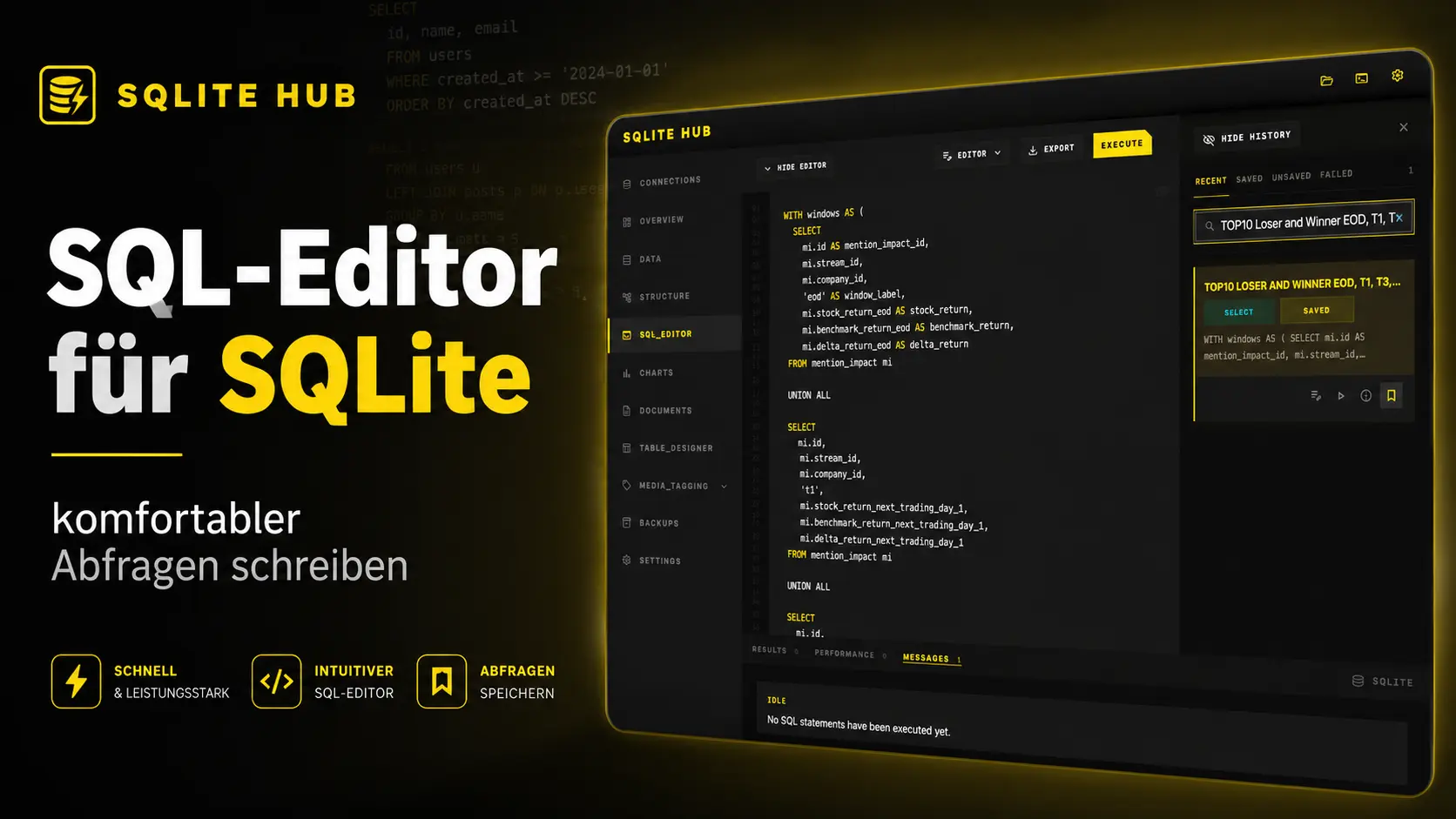
Ein guter SQLite SQL Editor verbindet das Schreiben, Ausführen und Prüfen von Abfragen mit Verlauf, Export und klaren Ergebnissen. Genau diesen Workflow wollte ich mit SQLite Hub vereinfachen.
Was ein guter SQLite SQL Editor leisten sollte
SQL-Abfragen lassen sich grundsätzlich in jedem Texteditor schreiben. Eine Query kann in einer Datei gespeichert, über die SQLite-Kommandozeile ausgeführt oder direkt in den Quellcode einer Anwendung eingebettet werden. Für kurze und einmalige Aufgaben reicht das häufig aus.
Sobald ich eine SQLite-Datenbank jedoch genauer untersuchen möchte, verändert sich der Arbeitsablauf. Ich passe Bedingungen an, ergänze eine Gruppierung, vergleiche mehrere Ergebnisse, prüfe die Ausführung und exportiere anschließend die benötigten Daten.
Aus einer einzelnen SQL-Abfrage wird damit ein iterativer Prozess:
- Query schreiben
- Abfrage ausführen
- Ergebnis prüfen
- SQL-Code anpassen
- Ergebnis speichern oder exportieren
Ein guter SQL-Editor sollte diesen Kreislauf beschleunigen, ohne SQL hinter einer unnötigen Abstraktionsschicht zu verstecken.
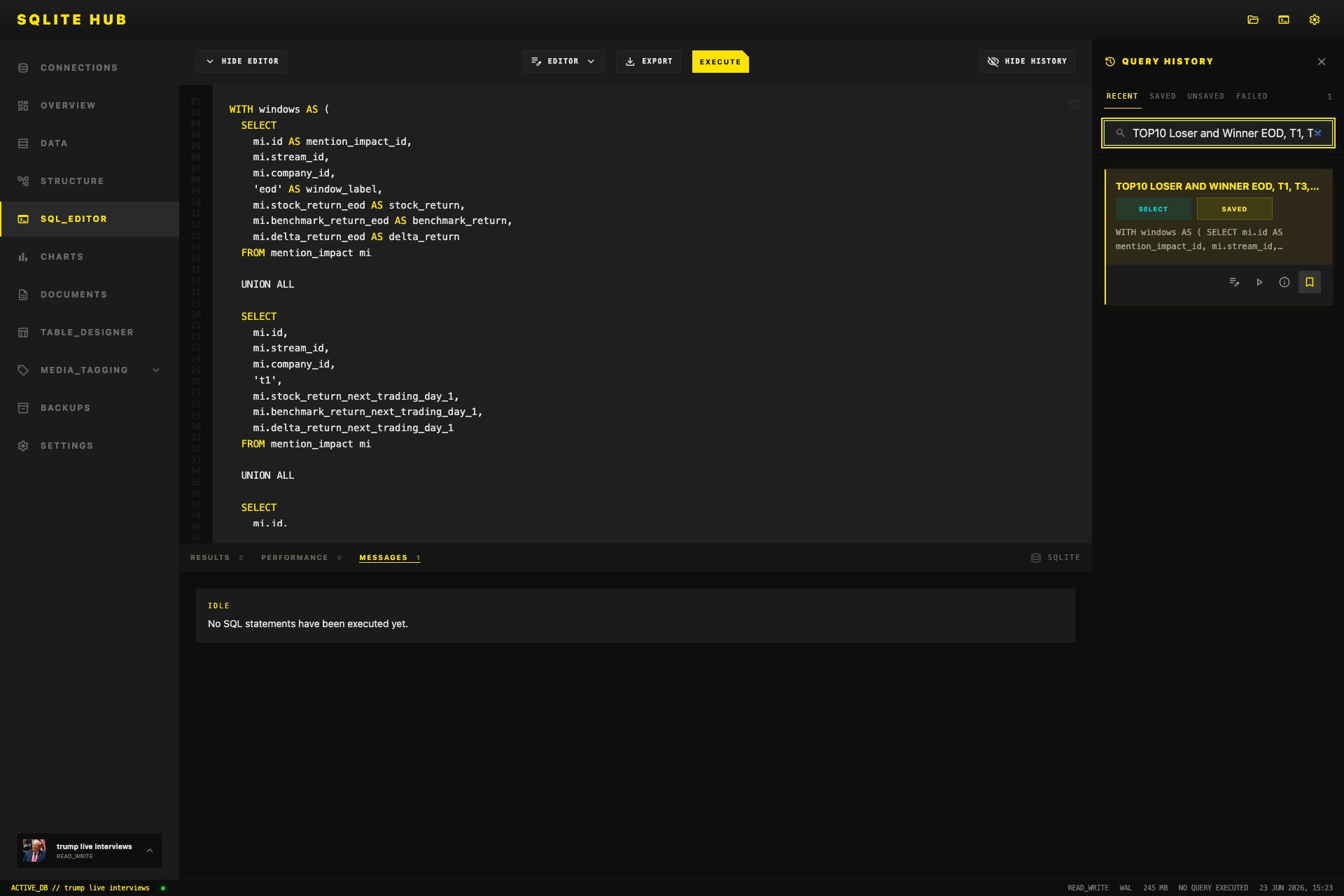
Genau dafür habe ich den SQL-Editor in SQLite Hub entwickelt. Die Oberfläche soll die Arbeit mit SQLite komfortabler machen und gleichzeitig sichtbar halten, welche Abfrage ausgeführt wird und was sie in der Datenbank bewirkt.
Ergebnisse klar prüfen statt nur anzeigen
Nach der Ausführung beginnt der eigentliche Analyseprozess. Eine erfolgreiche SQL-Abfrage ist nur dann hilfreich, wenn sich ihr Ergebnis auch verständlich überprüfen lässt.
SQLite Hub trennt die Ausgabe deshalb in drei Bereiche:
- "Results" zeigt die zurückgegebenen Datensätze
- "Performance" enthält Informationen zur Ausführung
- "Messages" zeigt Rückmeldungen und mögliche Fehler
Diese Aufteilung verhindert, dass Ergebnisse, technische Details und Fehlermeldungen in einer einzigen Ausgabe vermischt werden.
Bei einer SELECT-Abfrage interessieren in erster Linie die zurückgegebenen Zeilen. Bei einer Schemaänderung oder einer fehlgeschlagenen Query ist dagegen die Meldung der SQLite-Engine entscheidend.
Auch große Ergebnislisten müssen übersichtlich bleiben. Spalten und Werte sollten eindeutig zuordenbar sein. Gleichzeitig darf die Oberfläche nicht den Eindruck erwecken, dass die gerade sichtbaren Tabellenzeilen bereits das vollständige Ergebnis darstellen.
Ein guter SQLite SQL Editor muss deshalb zwischen der Darstellung eines Resultats und dem eigentlichen vollständigen Resultset unterscheiden.
SQL-Abfrageergebnisse vollständig exportieren
Das Kopieren sichtbarer Tabellenzeilen ist eine einfache Möglichkeit, Daten aus einem SQL-Editor zu übernehmen. Bei umfangreichen Ergebnissen kann dadurch jedoch unbemerkt ein unvollständiger Datensatz entstehen.
Viele Oberflächen zeigen aus Gründen der Übersichtlichkeit nur einen Ausschnitt oder eine einzelne Seite. Werden lediglich diese sichtbaren Zeilen kopiert, fehlen möglicherweise große Teile des Ergebnisses.
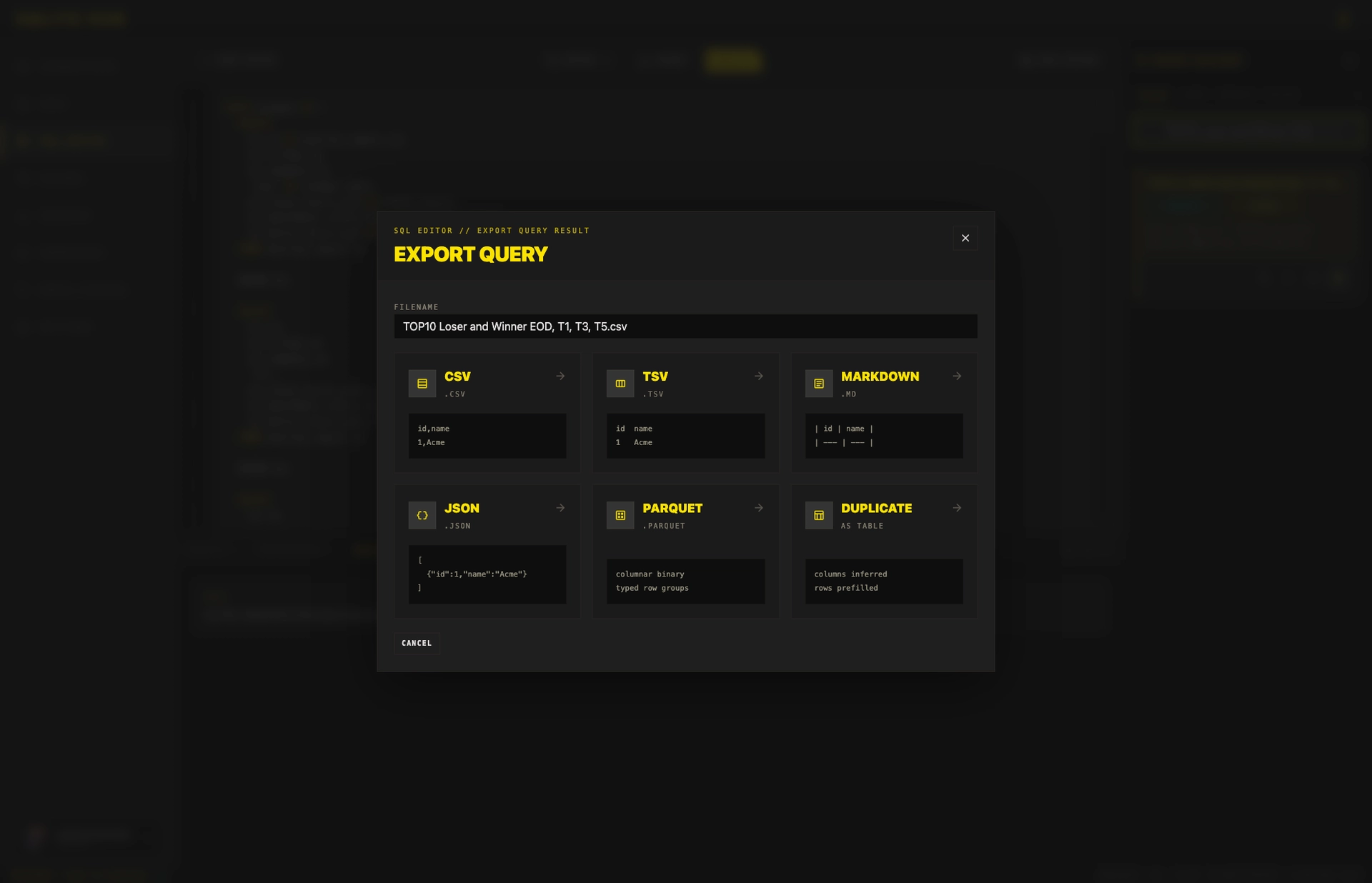
SQLite Hub exportiert deshalb das vollständige Resultset einer Abfrage. Unterstützt werden:
- CSV
- TSV
- JSON
- Markdown
- Parquet
- duplicate as new table
Damit lässt sich dieselbe SQL-Abfrage für unterschiedliche Arbeitsabläufe verwenden.
CSV und TSV eignen sich für Tabellenkalkulationen sowie einfache Datenübergaben. JSON kann direkt in Skripten und Anwendungen weiterverarbeitet werden. Markdown ist praktisch für technische Dokumentationen, Analysen und Blogposts. Parquet eignet sich besonders für größere, spaltenorientierte Datensätze.
Der Export ist für mich keine nebensächliche Zusatzfunktion. Er gehört zum eigentlichen SQL-Workflow. Eine Abfrage endet selten im Editor. Die Ergebnisse werden häufig in einem Bericht, einem Skript, einem Notebook oder einer weiteren Analyse verwendet.
Offene Formate sorgen außerdem dafür, dass die Daten nicht an ein bestimmtes Werkzeug gebunden bleiben.
Query-Verlauf pro SQLite-Datenbank
Während einer Analyse entstehen häufig mehrere Varianten derselben Query. Eine Bedingung wird verändert, eine weitere Tabelle eingebunden oder eine Sortierung angepasst.
Ohne Verlauf gehen funktionierende Zwischenstände schnell verloren. Deshalb speichert SQLite Hub die ausgeführten Abfragen in einem Query-Verlauf.
Dieser Verlauf ist der jeweiligen SQLite-Datenbank zugeordnet. Für mich ist das sinnvoller als eine globale Liste, in der Queries aus verschiedenen Projekten und Datenbanken vermischt werden.
Eine Abfrage für die Tabelle customers ist ohne den dazugehörigen Datenbankkontext nur eingeschränkt hilfreich. Spaltennamen, Tabellenstrukturen und Beziehungen können sich zwischen zwei SQLite-Dateien vollständig unterscheiden.
Der datenbankspezifische Verlauf hält Query und Kontext zusammen. Eine frühere Abfrage kann erneut geöffnet, angepasst und ausgeführt werden, ohne sie aus einem Log oder einem anderen Dokument rekonstruieren zu müssen.
Der Query-Verlauf ersetzt keine Versionsverwaltung. Er ist vielmehr eine praktische Rückfallebene für den täglichen Analyseprozess.
Wiederkehrende SQL-Abfragen speichern
Nicht jede Query ist nur ein temporärer Zwischenschritt. Manche Abfragen werden regelmäßig benötigt, etwa für Monatsauswertungen, Datenprüfungen oder Exporte.
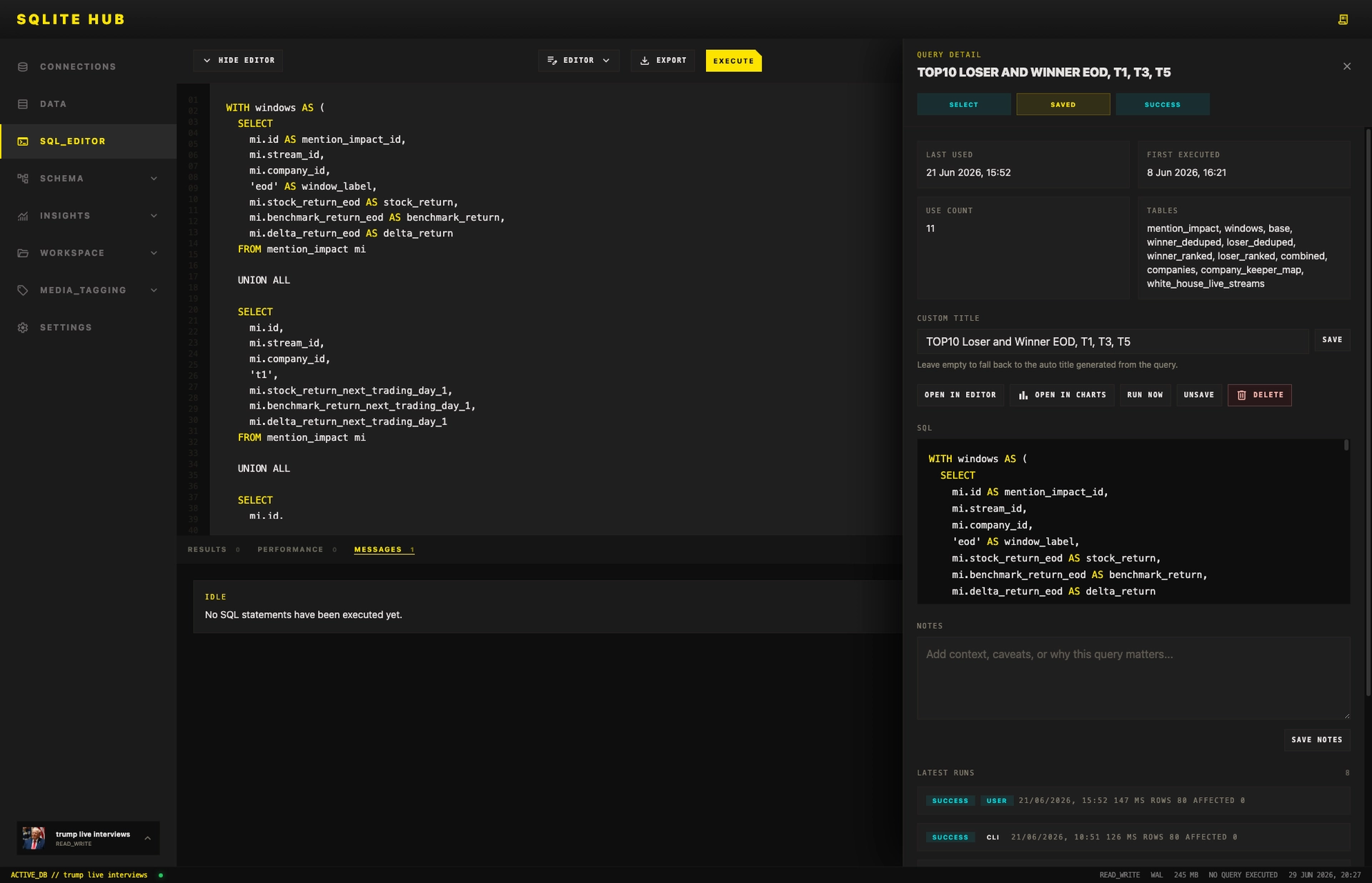
Solche SQL-Abfragen können in SQLite Hub gespeichert und benannt werden. Zusätzlich lassen sich Notizen hinterlegen. Dadurch bleibt nicht nur der SQL-Code erhalten, sondern auch der fachliche Zweck der Abfrage.
Ein Name wie "Umsatz der letzten 30 Tage" ist langfristig hilfreicher als ein anonymer Eintrag in einem chronologischen Verlauf.
Eine Notiz kann außerdem festhalten:
- welche Annahmen für die Auswertung gelten
- welche Tabellen verwendet werden
- ob bestimmte Datensätze ausgeschlossen werden
- wofür das Ergebnis benötigt wird
Gespeicherte Abfragen stehen nicht nur in der grafischen Oberfläche zur Verfügung. Sie lassen sich auch über die CLI oder die lokale API in automatisierte Abläufe einbinden.
Gespeicherte Queries lassen sich anschließend über die SQLite-Hub-CLI automatisieren oder über die lokale SQLite REST API ausführen.
Ein lokaler SQL-Editor ohne Daten-Upload
SQLite ist eine dateibasierte Datenbank. In vielen Projekten liegt die gesamte Datenbank als einzelne Datei auf dem lokalen System.
Ein SQLite SQL Editor sollte dieses Prinzip nicht unnötig verändern.
SQLite Hub arbeitet direkt mit lokalen SQLite-Dateien. Die Datenbank muss nicht auf eine gehostete Plattform hochgeladen oder in ein proprietäres Projektformat importiert werden. Sie bleibt eine normale SQLite-Datei und kann weiterhin mit anderen Werkzeugen geöffnet werden.
Diese lokale Ausrichtung war für mich eine grundlegende Produktentscheidung. Ein Datenbankeditor sollte den Zugriff auf lokale Daten erleichtern, ohne daraus eine neue technische Abhängigkeit zu machen.
Das gilt auch für die Exporte. Tabellen und Query-Ergebnisse lassen sich in offenen Formaten aus SQLite Hub herausführen und anschließend in Skripten, Notebooks, Berichten oder anderen Datenbankwerkzeugen verwenden.
Die Datenbank bleibt eine Datei und der Editor bleibt ein Werkzeug innerhalb des bestehenden Workflows.
Schreibende SQL-Abfragen sicher ausführen
Ein SQL-Editor kann nicht nur Daten lesen. Mit SQL lassen sich Datensätze verändern, Tabellen anlegen und ganze Strukturen entfernen.
Komfort darf deshalb nicht dazu führen, dass die Folgen einer Abfrage unsichtbar werden. Fehlermeldungen, Ausführungsdetails und betroffene Daten müssen nachvollziehbar bleiben.
Besondere Aufmerksamkeit benötigen unter anderem diese Anweisungen:
UPDATE customers
SET status = 'inactive'
WHERE last_login < date('now', '-365 days');
DELETE FROM logs
WHERE created_at < date('now', '-90 days');DROP TABLE temporary_import;Hinweis: Abfragen mit
UPDATE,DELETE,DROPoderALTER TABLEkönnen Daten beziehungsweise Datenbankstrukturen dauerhaft verändern. Prüfe Bedingungen sorgfältig und erstelle vor umfangreichen Änderungen ein aktuelles Backup.
SQLite Hub enthält dafür einen lokalen Backup-Manager. Backups werden über SQLite erstellt, mit SHA-256 gehasht und vor einer Wiederherstellung geprüft.
Der SQL-Editor und der Backup-Manager erfüllen unterschiedliche Aufgaben. Bei kritischen Änderungen gehören sie für mich jedoch zum selben verantwortungsvollen Arbeitsablauf.
Warum ich mich grundsätzlich für diesen Ansatz entschieden habe, beschreibe ich ausführlicher im Beitrag SQLite-Datenbank richtig sichern: Warum das Kopieren der Datei nicht immer reicht
SQLite Hub als SQL-Editor installieren
SQLite Hub lässt sich unter macOS und Linux über Homebrew installieren:
brew tap oliverjessner/tap
brew install sqlite-hub
Alternativ steht eine Installation über npm zur Verfügung:
npm install -g sqlite-hubNach dem Start kann eine lokale SQLite-Datei geöffnet und direkt im integrierten SQL-Editor abgefragt werden.
Neben der grafischen Oberfläche stehen eine CLI und eine lokale JSON-API zur Verfügung. Dadurch können dieselben Datenbanken sowohl interaktiv als auch in automatisierten Abläufen verwendet werden.
Weitere Informationen zu Funktionen, Installation und Schnittstellen gibt es auf der SQLite-Hub-Produktseite.
Was einen guten SQL-Editor ausmacht
Ein guter SQL-Editor muss keine vollständige Entwicklungsumgebung sein. Er sollte aber mehr leisten als das Absenden eines Textfelds an eine Datenbank.
Für mich sind vor allem diese Eigenschaften entscheidend:
- SQL-Abfragen müssen schnell geschrieben und ausgeführt werden können.
- Ergebnisse und Fehlermeldungen müssen verständlich getrennt sein.
- Frühere Queries müssen im richtigen Datenbankkontext auffindbar bleiben.
- Häufig verwendete Abfragen sollten gespeichert werden können.
- Vollständige Resultsets müssen in offenen Formaten exportierbar sein.
- Schreibende Abfragen müssen nachvollziehbar bleiben.
- Die lokale SQLite-Datei darf nicht in einem proprietären System verschwinden.
Der SQL-Editor in SQLite Hub ist aus genau diesen Anforderungen entstanden. Er soll spontane Abfragen ebenso unterstützen wie wiederkehrende Analysen, Exporte und automatisierte Abläufe.
SQL bleibt dabei im Mittelpunkt. Die Oberfläche nimmt die Abfrage nicht aus der Hand. Sie reduziert die Reibung zwischen dem Schreiben einer Query und dem tatsächlichen Arbeiten mit ihrem Ergebnis.
Der SQL-Editor ist dabei nur ein Teil des gesamten Workflows. Einen Überblick über Datenbrowser, Schema-Werkzeuge, Backups, Exporte und Automatisierung gibt mein Beitrag über SQLite Hub als vollständigen SQLite Database Manager.
Weitere SQLite-Hub-Guides
Weitere Anleitungen zu SQL-Editor, CLI, API, Backups, Dokumentation, Typgenerierung und Visualisierung findest du in der Übersicht SQLite Hub: Guides, Funktionen und Updates.
FAQ
Was sollte ein guter SQLite SQL Editor können?
Ein guter SQLite SQL Editor sollte Abfragen formatieren und schnell ausführen, Ergebnisse übersichtlich darstellen, Ausführungsdetails anzeigen, einen Query-Verlauf führen und vollständige Resultate exportieren.
Wie lassen sich SQL-Abfrageergebnisse aus SQLite exportieren?
SQLite Hub kann vollständige Abfrageergebnisse als CSV, TSV, JSON, Markdown oder Parquet exportieren. Dadurch werden nicht nur die aktuell sichtbaren Tabellenzeilen übernommen.
Kann SQLite Hub häufig verwendete SQL-Abfragen speichern?
Ja. Abfragen lassen sich speichern, benennen und mit Notizen versehen. Sie können später in der grafischen Oberfläche sowie über die CLI oder die lokale API verwendet werden.