


Warum SQLite Hub für mich der beste SQLite Database Manager ist
SQLite Hub kombiniert SQLite GUI, Editor, Browser, Backups, Exporte, CLI und API in einem lokalen Open-Source-Workflow
Dieser Artikel hat eine Lesedauer von 13 Minuten.
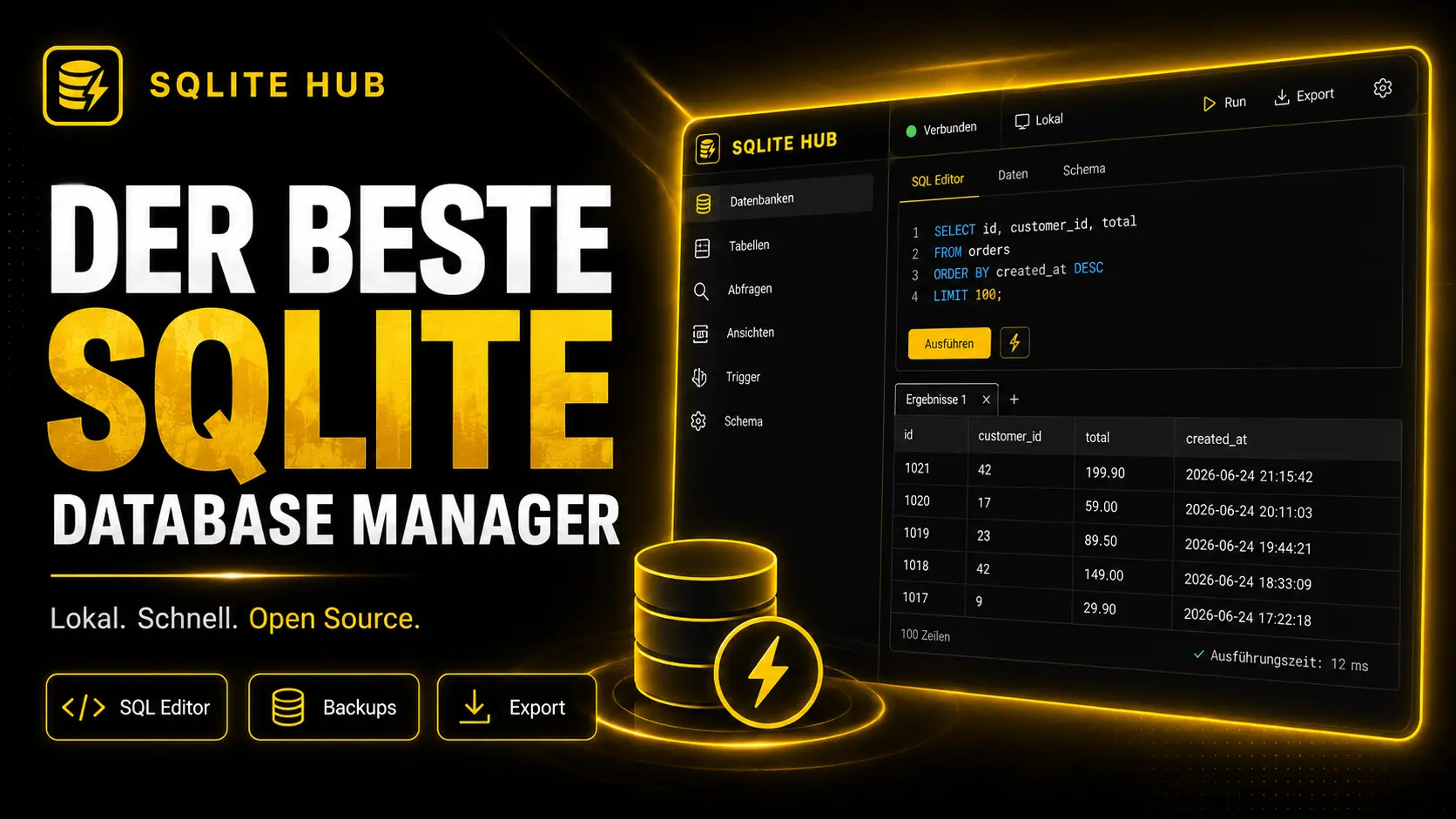
SQLite Hub verbindet SQLite GUI, SQL-Editor, Datenbrowser, Backups, Exporte, CLI und API in einem lokalen Werkzeug. Für meinen Entwickleralltag ist das die entscheidende Kombination.
Was bedeutet "der beste SQLite Database Manager"?
Das Wort "beste" ist bei Software nur sinnvoll, wenn die Anforderungen klar sind. Ein Werkzeug für zehn verschiedene Datenbanksysteme verfolgt ein anderes Ziel als ein Programm, das ausschließlich für SQLite entwickelt wurde. Ebenso unterscheiden sich ein einfacher SQLite Viewer, ein SQL-Editor und ein vollständiger SQLite Database Manager deutlich voneinander.
SQLite Hub ist deshalb nicht automatisch das beste Datenbankwerkzeug für jede Situation. Wer hauptsächlich PostgreSQL-Server verwaltet, verschlüsselte SQLCipher-Datenbanken benötigt oder komplexe Team- und Cloud-Workflows abbilden möchte, braucht möglicherweise eine andere Lösung.
Für lokale SQLite-Datenbanken ist SQLite Hub für mich jedoch das beste Management System, weil es die wichtigsten Arbeitsschritte in einem zusammenhängenden Workflow abbildet:
- SQLite-Dateien öffnen und untersuchen
- Tabellen und Datensätze durchsuchen
- SQL-Abfragen schreiben und ausführen
- Daten und Strukturen gezielt bearbeiten
- Schema-Beziehungen verstehen
- Backups vor kritischen Änderungen erstellen
- Ergebnisse in offenen Formaten exportieren
- wiederkehrende Aufgaben über CLI und API automatisieren
- Dokumentation direkt neben der Datenbank führen
Diese Kombination war der Grund, warum ich SQLite Hub entwickelt habe.
SQLite GUI, SQLite Editor und SQLite Browser – wo liegt der Unterschied?
Die Begriffe SQLite GUI, SQLite Editor, SQLite Browser und SQLite GUI Client werden häufig synonym verwendet. In der Praxis beschreiben sie jedoch unterschiedliche Schwerpunkte.
Ein SQLite Browser dient in erster Linie dazu, Tabellen, Spalten und Datensätze anzusehen. Ein SQLite Editor ergänzt Funktionen zum Bearbeiten von Daten und Ausführen eigener SQL-Abfragen. Ein SQLite GUI Client stellt eine grafische Oberfläche bereit, über die sich eine Datenbank öffnen und verwalten lässt.
Ein vollständiger SQLite Database Manager geht einen Schritt weiter. Er unterstützt nicht nur einzelne Aktionen, sondern den gesamten Arbeitsablauf rund um eine Datenbank.
SQLite Hub verbindet deshalb mehrere Rollen:
| Bereich | Aufgabe in SQLite Hub |
|---|---|
| SQLite GUI | Lokale Datenbanken öffnen, navigieren und verwalten |
| SQLite Browser | Tabellen, Datensätze und Strukturen untersuchen |
| SQLite Editor | SQL schreiben, formatieren, ausführen und analysieren |
| Database Manager | Daten, Schema, Backups, Exporte und Verbindungen verwalten |
| SQLite GUI Client | Grafischer Zugriff auf lokale SQLite-Dateien |
| Entwicklungswerkzeug | CLI, API und Typgenerierung für wiederholbare Workflows |
Der Vorteil liegt nicht darin, dass jede dieser Funktionen für sich neu wäre. Entscheidend ist, dass sie auf dieselbe lokale Datenbank und denselben Arbeitskontext zugreifen.
Eine SQLite GUI für lokale Datenbanken
SQLite benötigt keinen eigenen Datenbankserver. Die gesamte Datenbank befindet sich normalerweise in einer Datei. Genau diese Einfachheit ist eine der größten Stärken von SQLite.
Viele Datenbankwerkzeuge behandeln SQLite trotzdem ähnlich wie eine klassische Client-Server-Datenbank. Verbindungen, Treiber, Servereinstellungen und allgemeine Verwaltungsfunktionen nehmen dadurch mehr Raum ein, als ein lokaler SQLite-Workflow eigentlich benötigt.
SQLite Hub verfolgt einen fokussierteren Ansatz. Ich öffne eine vorhandene SQLite-Datei oder erstelle eine neue Datenbank und arbeite anschließend direkt mit dieser Datei.
Die Datenbank wird nicht in ein proprietäres Projektformat umgewandelt. Sie bleibt eine gewöhnliche SQLite-Datei, die sich weiterhin mit Anwendungen, Skripten und anderen Werkzeugen verwenden lässt.
Dieser Local-first-Ansatz ist besonders für die tägliche Softwareentwicklung relevant. Lokale Entwicklungsdatenbanken, App-Daten, Testdaten, Analyseergebnisse und kleinere interne Werkzeuge müssen nicht erst auf eine externe Plattform hochgeladen werden, um sie komfortabel untersuchen zu können.
Daten mit dem SQLite Browser untersuchen
Ein guter SQLite Browser muss auch bei größeren oder unbekannten Tabellen Orientierung bieten. Deshalb zeigt SQLite Hub Tabellen nicht nur als einfache Liste von Zeilen an.
Im Data-Bereich lassen sich Datensätze:
- durchsuchen
- sortieren
- filtern
- seitenweise laden
- vollständig exportieren
- in einer Detailansicht öffnen
- gezielt bearbeiten oder löschen
Lange Texte, JSON-Inhalte, Dateipfade, URLs, Zeitstempel und Binärdaten benötigen jeweils eine andere Darstellung. SQLite Hub zeigt deshalb kompakte Vorschauen an, ohne die gespeicherten Rohwerte zu verändern.
Bei einer erkannten URL kann ich den Link direkt öffnen. Dateipfade werden mit Informationen zu Dateiname, Verzeichnis und Dateityp dargestellt. Plausible Zeitstempel erhalten eine lesbare Interpretation. JSON-Objekte und Arrays lassen sich formatiert anzeigen.
Das klingt zunächst nach einer kleinen Komfortfunktion. In der Praxis reduziert es jedoch viele manuelle Zwischenschritte. Ich muss Werte nicht kopieren und in einem anderen Werkzeug untersuchen, nur um ihren Inhalt zu verstehen.
Datensätze kontrolliert bearbeiten
Das Bearbeiten einer SQLite-Datenbank ist sensibler als das reine Anzeigen. Eine grafische Oberfläche darf Änderungen deshalb nicht nur bequem, sondern muss sie auch nachvollziehbar machen.
SQLite Hub öffnet einzelne Datensätze in einem eigenen Row Editor. Vor dem Speichern sehe ich:
- den bisherigen Wert
- den neuen Wert
- die erkannten Datentypen
- das generierte SQL
- die konkret veränderten Felder
Bearbeitungen werden nur angeboten, wenn ein Datensatz über einen stabilen Primärschlüssel oder eine geeignete rowid eindeutig identifiziert werden kann. Dadurch soll verhindert werden, dass eine Änderung versehentlich mehrere Zeilen betrifft.
Auch NULL und leere Zeichenketten bleiben getrennte Zustände. Diese Unterscheidung ist wichtig, weil beide Werte in Datenmodellen eine unterschiedliche Bedeutung haben können.
Für mich gehört diese Transparenz zu einem guten SQLite Database Manager. Eine grafische Oberfläche sollte SQL nicht verstecken, sondern verständlich machen, welche Operation ausgeführt wird.
Der integrierte SQLite Editor
Der SQL-Editor ist das Zentrum vieler Datenbank-Workflows. Eine gute SQLite GUI sollte deshalb nicht nur ein Textfeld und einen Ausführen-Button anbieten.
Der SQLite Editor in SQLite Hub unterstützt unter anderem:
- Syntaxhervorhebung
- SQL-Formatierung
- Ausführung per Tastenkombination
- mehrere SQL-Anweisungen pro Durchlauf
- Abfrageverlauf pro Datenbank
- gespeicherte Abfragen
- Titel und Notizen für wichtige Queries
- Performance-Informationen
- getrennte Ansichten für Ergebnisse und Meldungen
Eine Abfrage lässt sich mit Shift + Enter ausführen. Das Ergebnis erscheint direkt unterhalb des Editors. Zusätzliche Bereiche zeigen unter anderem Ausführungszeit, Anzahl der Statements, zurückgegebene Zeilen, betroffene Datensätze und mögliche Fehlermeldungen.
Gerade bei mehreren SQL-Anweisungen ist eine getrennte Auswertung hilfreich. SQLite Hub zeigt für jedes Statement, ob es erfolgreich ausgeführt wurde und welches Ergebnis entstanden ist.
Abfrageentwürfe und der Verlauf bleiben der jeweiligen Datenbank zugeordnet. Dadurch kann ich frühere Queries wiederverwenden, ohne sie aus anderen Projekten oder Textdateien zusammensuchen zu müssen.
Wie ich diesen Workflow konkret umgesetzt habe, zeige ich ausführlich im Beitrag SQLite-Abfragen komfortabler schreiben: Was ein guter SQL-Editor können muss
Vollständige Ergebnisse statt kopierter Tabellenausschnitte
Grafische Datenraster zeigen aus Performancegründen häufig nur einen Teil eines großen Ergebnisses. Problematisch wird das, wenn beim Export ebenfalls nur die sichtbaren Zeilen übernommen werden.
SQLite Hub trennt die interaktive Darstellung vom vollständigen Export. Auch wenn das sichtbare Raster begrenzt bleibt, kann das komplette Abfrageergebnis exportiert werden.
Unterstützt werden:
- CSV
- TSV
- JSON
- Markdown
- Parquet
- Duplizieren als neue Tabelle
Damit eignet sich SQLite Hub nicht nur zum Ansehen einer Datenbank. Ergebnisse lassen sich direkt in Skripten, Notebooks, Tabellenkalkulationen, Dokumentationen oder Analysewerkzeugen weiterverwenden.
Ein einzelner Ergebniswert, eine vollständige Spalte oder die ersten zehn Werte einer Spalte können ebenfalls kopiert werden. Optional lässt sich eine Überschrift ergänzen oder die Ausgabe als Textdatei speichern.
Mehr als ein SQLite Browser
Ein klassischer SQLite Browser konzentriert sich häufig auf Tabellen und SQL-Abfragen. Für viele Entwicklungsaufgaben reicht das aus. Sobald eine Datenbank jedoch verstanden, verändert und dokumentiert werden soll, entstehen zusätzliche Anforderungen.
SQLite Hub ergänzt deshalb mehrere Bereiche, die über das reine Browsen hinausgehen.
Datenbankstruktur und Beziehungen verstehen
Im Structure-Bereich zeigt SQLite Hub:
- Tabellen
- Views
- Spalten
- Datentypen
- Primärschlüssel
- Fremdschlüssel
- Indizes
- Trigger
- Constraints
- DDL-Anweisungen
Eine grafische Beziehungsansicht macht sichtbar, welche Tabellen über Fremdschlüssel miteinander verbunden sind. Das ist besonders hilfreich, wenn ich eine unbekannte Datenbank öffne oder die Folgen einer Änderung einschätzen möchte.
Beziehungen lassen sich auswählen und als mögliche SQL-Joins anzeigen. Dadurch wird aus einer abstrakten Verbindung im Schema eine konkrete Abfragegrundlage.
Tabellen mit SQL-Vorschau erstellen und ändern
Der Table Designer ermöglicht es, neue Tabellen anzulegen und vorhandene Strukturen zu bearbeiten.
Dabei lassen sich unter anderem folgende Eigenschaften konfigurieren:
- Spaltenname
- SQLite-Datentyp
NOT NULLUNIQUE- Primärschlüssel
- Standardwert
- Fremdschlüssel
- Check Constraints
Während der Konfiguration erzeugt SQLite Hub eine SQL-Vorschau. Ich sehe also vor der Ausführung, welche Anweisung aus den gewählten Einstellungen entsteht.
Das ist für Einsteiger hilfreich, weil grafische Eingaben und SQL direkt miteinander verknüpft werden. Erfahrene Entwickler können die generierte Anweisung prüfen, kopieren oder als Ausgangspunkt für eigene Anpassungen verwenden.
Typen aus dem SQLite-Schema generieren
Datenbankstruktur und Anwendungscode entwickeln sich häufig getrennt voneinander. Wird eine Spalte geändert, müssen die zugehörigen Typdefinitionen im Code manuell angepasst werden.
SQLite Hub kann aus dem aktiven Schema Typen für mehrere Programmiersprachen generieren:
- TypeScript
- Rust
- Kotlin
- Swift
Die Generierung ist für eine einzelne Tabelle oder für alle Tabellen möglich. Bei der vollständigen Datenbank entsteht pro Tabelle eine eigene Definition.
Berücksichtigt werden nicht nur die deklarierten SQLite-Datentypen. Auch Primärschlüssel, Fremdschlüssel, NOT NULL, Standardwerte, generierte Spalten und einfache Wertemengen aus Check Constraints fließen in die Ausgabe ein.
Die Typgenerierung steht nicht nur in der SQLite GUI zur Verfügung. Sie kann auch über CLI und API genutzt werden.
Die Zuordnung von SQLite-Datentypen, NULL-Werten und Namenskonventionen beschreibe ich im Guide TypeScript-Typen aus einem SQLite-Schema generieren.
Verifizierte Backups vor kritischen Änderungen
SQLite-Datenbanken bestehen zwar häufig aus einer einzelnen Datei, ein laufendes oder nicht korrekt abgeschlossenes Kopieren ist jedoch nicht automatisch eine verlässliche Sicherung.
SQLite Hub erstellt Backups deshalb über die SQLite Backup API. Anschließend wird die Datei mit SHA-256 gehasht und über PRAGMA quick_check geprüft. Erst danach erhält das Backup den Status "verifiziert".
Der Backup Manager ermöglicht es, Sicherungen:
- manuell zu erstellen
- mit Notizen zu versehen
- herunterzuladen
- wiederherzustellen
- zu löschen
- anhand ihrer Metadaten zu überprüfen
Vor schwer rückgängig zu machenden Operationen kann SQLite Hub außerdem eine Sicherheitskopie vorschlagen. Dazu gehören beispielsweise Schemaänderungen, Migrationen, größere SQL-Importe und die Wiederherstellung eines älteren Backups.
Die Entscheidung bleibt beim Nutzer. Das Werkzeug kann ein Backup erstellen und anschließend fortfahren, ohne Backup weitermachen oder die Operation abbrechen.
Diese Balance ist mir wichtig. SQLite Hub soll nicht jede Aktion blockieren, aber an den Stellen unterstützen, an denen ein Fehler besonders aufwendig wäre.
Warum das einfache Kopieren einer SQLite-Datei nicht in jeder Situation ausreicht, erkläre ich im Beitrag SQLite-Datenbank richtig sichern.
GUI, CLI und API greifen auf denselben Workflow zu
Eine grafische Oberfläche ist ideal zum Erkunden, Analysieren und kontrollierten Bearbeiten. Wiederkehrende Aufgaben sollten jedoch automatisierbar sein.
SQLite Hub verbindet deshalb drei Zugriffswege:
- GUI für interaktive Arbeit
- CLI für das Terminal
- lokale JSON-API für Skripte und Entwicklungswerkzeuge
Über die CLI lassen sich unter anderem Datenbanken untersuchen, SQL-Abfragen ausführen, Ergebnisse exportieren, Backups erstellen und Typdefinitionen generieren.
Ein Beispiel für die Typgenerierung:
sqlite-hub --database:Unit-00 --table:users --types:typescriptDie lokale API stellt versionierte Endpunkte für Datenbanken, Tabellen, gespeicherte Abfragen, Exporte, Dokumente und Typgenerierung bereit.
Ein vereinfachter Aufruf sieht so aus:
curl -H "Authorization: Bearer shub_..." \
  http://127.0.0.1:4173/api/v1/databases/DATABASE_ID/tables
API-Tokens werden datenbankspezifisch angelegt. Dadurch muss nicht jede Integration pauschal auf alle geöffneten Datenbanken zugreifen können.
Der entscheidende Punkt ist die gemeinsame Grundlage. Eine gespeicherte Abfrage kann in der GUI vorbereitet, später über die CLI ausgeführt und über die API in einen lokalen Workflow eingebunden werden.
Für wiederkehrende Terminal-Workflows gibt es den ausführlichen Guide SQLite CLI automatisieren: Queries ausführen und exportieren. Wie sich dieselben gespeicherten Queries per HTTP verwenden lassen, beschreibe ich im Beitrag zur lokalen SQLite REST API.
Dokumentation direkt neben der Datenbank
Viele Informationen über eine Datenbank befinden sich außerhalb der eigentlichen Datei. Notizen liegen in Projekt-Wikis, Textdateien, Tickets oder im Gedächtnis einzelner Entwickler.
SQLite Hub bietet deshalb datenbankspezifische Markdown-Dokumente. Für jede Datenbank können lokale Notizen angelegt, importiert und exportiert werden.
Gespeicherte SQL-Abfragen lassen sich direkt in die Dokumentation übernehmen. Dabei kann entweder das Ergebnis als Markdown-Tabelle oder eine hinterlegte Notiz eingefügt werden.
So entsteht ein einfaches Data Dictionary direkt im Arbeitskontext der Datenbank. Tabellenbeschreibungen, bekannte Besonderheiten, Analyseergebnisse und offene Aufgaben bleiben mit der jeweiligen Verbindung verknüpft.
Einen vollständigen Aufbau mit Tabellenbeschreibungen, fachlichen Regeln und eingebundenen Query-Ergebnissen zeige ich im Guide SQLite Data Dictionary mit Markdown erstellen.
Abfrageergebnisse als Diagramm darstellen
Nicht jede SQL-Abfrage muss in einer externen BI-Plattform landen. Für eine schnelle visuelle Kontrolle reicht häufig ein einfaches Diagramm.
SQLite Hub kann geeignete Abfrageergebnisse als folgende Diagrammtypen darstellen:
- Balkendiagramm
- Liniendiagramm
- Kreisdiagramm
- Donut-Diagramm
- Streudiagramm
Diagramme lassen sich speichern, erneut öffnen, bearbeiten und als PNG exportieren. Die Daten werden aus den aktuellen Ergebnissen der zugehörigen Abfrage erzeugt.
Diese Funktion ersetzt keine umfangreiche Analyseplattform. Sie schließt jedoch die Lücke zwischen SQL-Ergebnis und schneller visueller Einordnung.
Welche SQL-Abfragen sich für die einzelnen Diagrammtypen eignen und wie der PNG-Export funktioniert, beschreibe ich im Beitrag SQLite-Daten visualisieren: Von der SQL-Abfrage zum Diagramm.
Warum SQLite Hub für mich die vollständigste Lösung ist
SQLite Hub ist nicht deshalb mein bevorzugter SQLite Database Manager, weil es möglichst viele Menüpunkte besitzt. Entscheidend ist, dass die Funktionen einen zusammenhängenden lokalen Workflow bilden.
Ich kann eine unbekannte Datenbank öffnen, ihre Tabellen und Beziehungen untersuchen, Datensätze filtern, eine Abfrage schreiben, das Ergebnis visualisieren und vollständig exportieren. Vor einer Schemaänderung kann ich ein verifiziertes Backup erstellen. Anschließend lassen sich aus dem aktualisierten Schema neue Typdefinitionen erzeugen.
Für wiederkehrende Abläufe muss ich die grafische Oberfläche nicht dauerhaft geöffnet halten. Dieselben Datenbanken können über die CLI und eine lokale API angesprochen werden.
Damit verbindet SQLite Hub Bereiche, für die ich zuvor mehrere Werkzeuge oder eigene Skripte benötigt hätte.
Für wen SQLite Hub geeignet ist
SQLite Hub richtet sich vor allem an Entwickler und technisch interessierte Nutzer, die regelmäßig mit lokalen SQLite-Dateien arbeiten.
Typische Einsatzbereiche sind:
- lokale Entwicklungsdatenbanken
- Desktop- und Mobile-Anwendungen
- Test- und Beispieldaten
- Datenimporte und Bereinigungen
- kleinere Analyseprojekte
- lokale Automatisierungen
- Prototypen
- interne Werkzeuge
- Datenbanken aus Open-Source-Projekten
Besonders sinnvoll ist SQLite Hub, wenn eine Datenbank nicht nur gelesen, sondern auch verstanden, bearbeitet, dokumentiert und automatisiert werden soll.
Wer lediglich einmal eine kleine Tabelle ansehen möchte, kommt möglicherweise auch mit einem einfachen SQLite Viewer aus. Wer ausschließlich per Kommandozeile arbeitet, kann weiterhin das klassische sqlite3-Programm verwenden.
SQLite Hub positioniert sich zwischen diesen beiden Extremen. Es bietet eine grafische Arbeitsumgebung, ohne die Datenbank in eine Cloud-Plattform oder ein geschlossenes Projektformat zu verschieben.
SQLite Hub installieren
SQLite Hub ist Open Source und kann unter macOS und Linux über Homebrew installiert werden:
brew tap oliverjessner/tap
brew install sqlite-hub
Alternativ steht eine globale Installation über npm zur Verfügung:
npm install -g sqlite-hubAnschließend kann SQLite Hub gestartet und eine lokale Datenbank geöffnet werden. Ein alternativer Port lässt sich direkt beim Start festlegen:
sqlite-hub --port:4174Die Datenbank bleibt dabei auf dem eigenen System. SQLite Hub arbeitet direkt mit der lokalen Datei und benötigt keine gehostete Datenbankebene.
Fazit
Eine gute SQLite GUI sollte mehr können, als Tabellen in einem Raster darzustellen. Ein guter SQLite Editor sollte Abfragen nicht nur ausführen, sondern Ergebnisse, Verlauf und Auswirkungen nachvollziehbar machen. Ein vollständiger SQLite Database Manager sollte außerdem Daten, Schema, Backups, Exporte und Automatisierung zusammenführen.
Genau an diesem Punkt setzt SQLite Hub an.
Für mich ist SQLite Hub deshalb der beste SQLite Database Manager für lokale Entwickler-Workflows. Nicht weil es jedes denkbare Datenbanksystem unterstützt, sondern weil es konsequent für SQLite entwickelt wurde.
Die Datenbank bleibt eine Datei. Die Oberfläche unterstützt beim Verstehen und Bearbeiten. CLI und API übernehmen wiederholbare Abläufe. Offene Exportformate verhindern eine Bindung an das Werkzeug.
Aus einem SQLite Browser wird damit eine zusammenhängende Arbeitsumgebung für die gesamte Datenbank.
Weitere SQLite-Hub-Guides
Weitere Anleitungen zu SQL-Editor, CLI, API, Backups, Dokumentation, Typgenerierung und Visualisierung findest du in der Übersicht SQLite Hub: Guides, Funktionen und Updates.
FAQ
Was ist SQLite Hub?
SQLite Hub ist ein lokaler und quelloffener SQLite Database Manager mit grafischer Oberfläche, SQL-Editor, Datenbrowser, Backup-Verwaltung, Exporten, CLI und lokaler API.
Ist SQLite Hub besser als ein klassischer SQLite Browser?
SQLite Hub geht über das reine Anzeigen und Bearbeiten von Tabellen hinaus. Es verbindet Datenverwaltung, SQL-Abfragen, Schema-Analyse, Backups, Dokumentation, Visualisierung und Automatisierung in einem Werkzeug.
Lädt SQLite Hub Datenbanken in die Cloud?
Nein. SQLite Hub arbeitet mit lokalen SQLite-Dateien und benötigt keine gehostete Datenbankplattform. Die Datenbank bleibt eine gewöhnliche SQLite-Datei auf dem eigenen System.