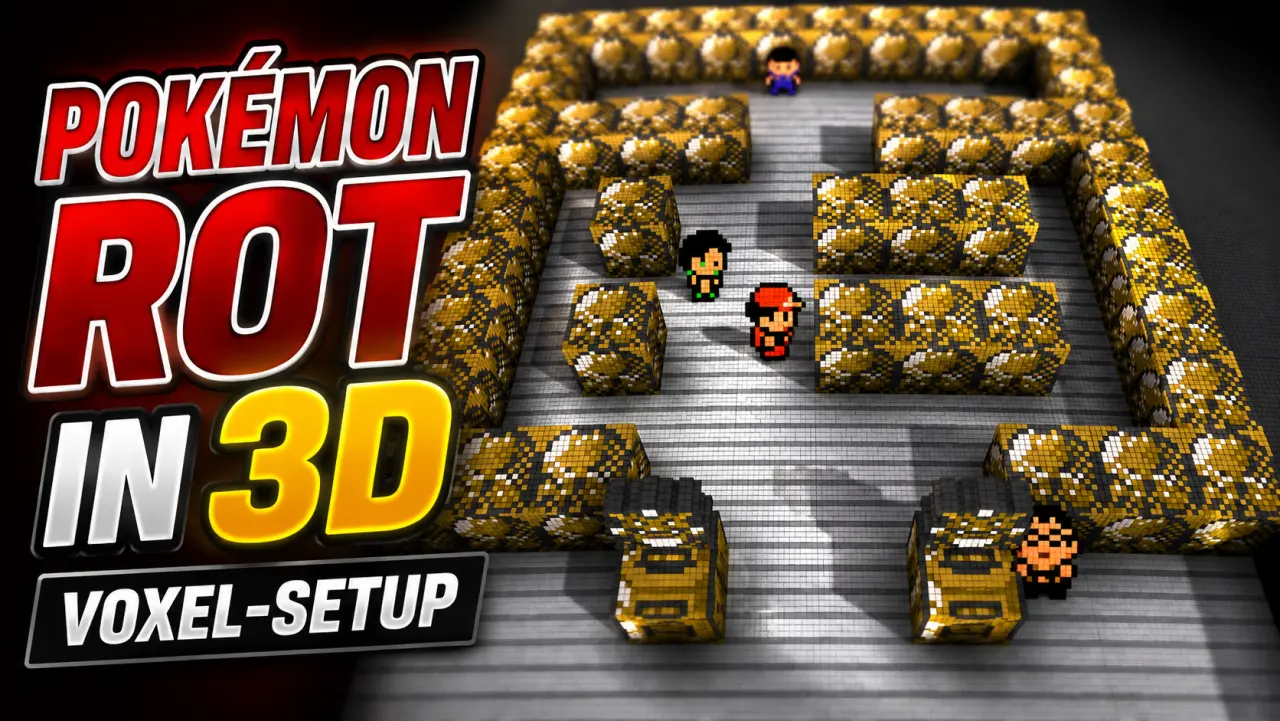
Mit dem richtigen Voxel-Setup wirkt Pokémon Rot in Gen1Recomp wie ein kleines 3D-Diorama. Entscheidend sind die Farbeinstellung, die Voxel-Stärke und die passende V-Curve.
Pokémon Rot mit Voxel-Effekt spielen
Gen1Recomp ermöglicht es, die erste Pokémon-Generation mit einer neu entwickelten Engine auf modernen Geräten auszuführen. Zusammen mit dem Dramatic-Voxel-Mod erhält die ursprünglich flache Spielwelt eine räumliche Darstellung.
Die Karten bestehen weiterhin aus den bekannten Tiles und Sprites. Der Mod stellt viele dieser Elemente jedoch als dreidimensionale Blöcke dar. Dadurch wirken Häuser, Wege, Bäume und andere Objekte wie Bestandteile eines kleinen Dioramas.
Direkt nach dem ersten Start sieht das Spiel allerdings noch nicht unbedingt so aus wie in Videos oder Screenshots. Dafür müssen einige Einstellungen angepasst werden.
Voraussetzungen für das Voxel-Setup
Für das Setup benötigst du eine funktionierende Installation von Gen1Recomp sowie den Dramatic-Voxel-Mod. Falls beides noch nicht eingerichtet ist, findest du in meiner Anleitung "Pokémon Rot in 3D – Gen1Recomp und Voxel-Mod installieren" alle notwendigen Schritte.
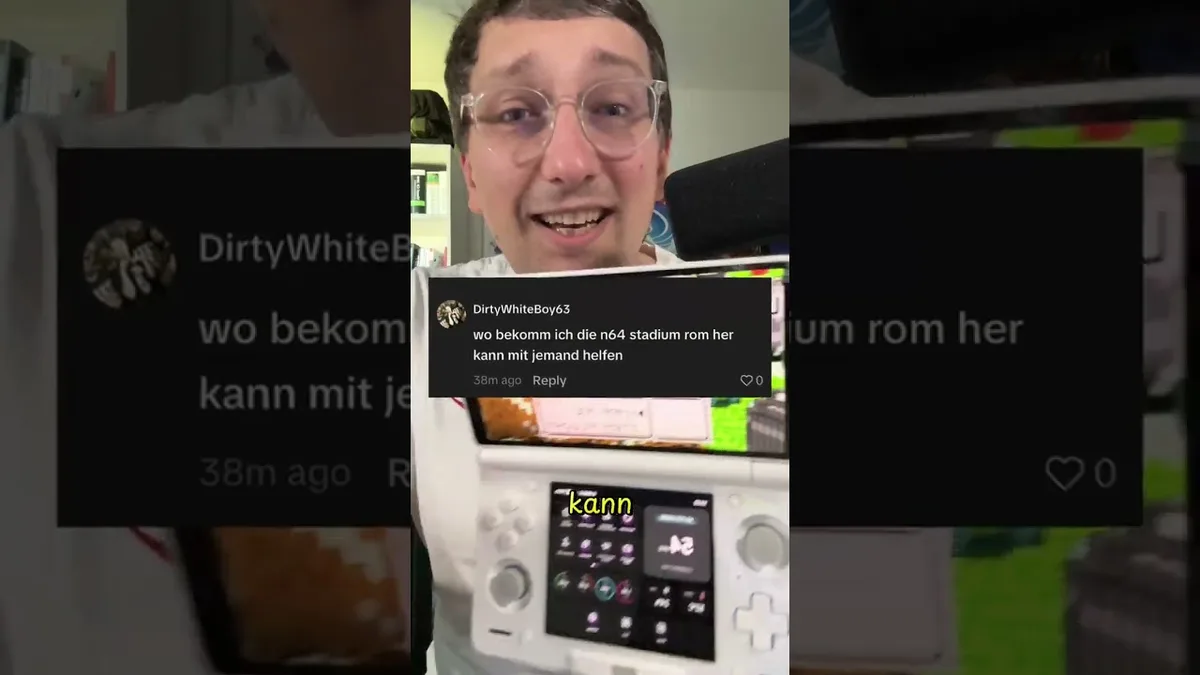
Die Einstellungen für Farben, Voxel-Stärke und V-Curve zeige ich außerdem direkt in meinem TikTok-Video zum Gen1Recomp-Voxel-Setup.
Außerdem brauchst du eine kompatible ROM von Pokémon Rot, Blau oder Gelb.
Hinweis: Verwende eine ROM, die du selbst aus deinem eigenen Spielmodul ausgelesen hast. ROM-Dateien sind nicht Bestandteil von Gen1Recomp oder des Voxel-Mods.
Die genaue Position einzelner Menüeinträge kann sich zwischen verschiedenen Versionen leicht unterscheiden. Die grundlegenden Einstellungen bleiben jedoch gleich.
Farben auf "Advanced" umstellen
Nach dem ersten Start verwendet Gen1Recomp möglicherweise eine klassische oder zurückhaltende Farbpalette. Für einen stärkeren Kontrast und den Look aus meinen Videos nutze ich die Einstellung "Advanced".
Öffne zunächst das Optionsmenü:
- Drücke die Taste für "Options".
- Scrolle bis zum Bereich "Colors".
- Wähle die Einstellung "Advanced".
Gen1Recomp bietet mehrere Farbprofile. Dazu gehören auch Varianten, die sich am ursprünglichen Game Boy oder an anderen Nintendo-Handhelds orientieren.
Welche Einstellung am besten aussieht, ist Geschmackssache. "Advanced" sorgt für kräftigere Farben und hebt die einzelnen Ebenen des Voxel-Mods deutlicher voneinander ab.
Wer den ursprünglichen Stil bevorzugt, kann stattdessen eines der klassischen Farbprofile verwenden. Der Voxel-Effekt funktioniert unabhängig von der gewählten Palette.
Voxel-Stärke einstellen
Der wichtigste Schritt befindet sich ebenfalls im Optionsmenü.
- Öffne erneut "Options".
- Scrolle bis zum Eintrag "Voxels".
- Wähle die gewünschte Stärke.
Je nach Version stehen dort unterschiedliche Stufen oder Zahlenwerte zur Verfügung. Häufig findest du Einstellungen wie 15, 35 und 75.
Eine niedrige Einstellung erzeugt nur eine dezente räumliche Tiefe. Die Welt bleibt dadurch näher an der ursprünglichen 2D-Darstellung. Höhere Werte heben Gebäude, Bäume und Landschaftselemente deutlich stärker an.
Für meine Videos verwende ich normalerweise die stärkste verfügbare Stufe. Dadurch ist der Voxel-Look sofort erkennbar und die Spielwelt wirkt stärker wie ein dreidimensionales Modell.
Die höchste Einstellung ist jedoch nicht automatisch die beste Wahl für jedes Gerät. Auf kleineren Displays oder schwächeren Handhelds kann eine niedrigere Stufe übersichtlicher wirken.
Dramatic-Mod und V-Curve konfigurieren
Neben der eigentlichen Voxel-Stärke beeinflusst die V-Curve, wie stark die räumliche Darstellung zur Bildmitte oder zu den Bildrändern hin gekrümmt wird.
Die Einstellung findest du im Mod-Menü:
- Drücke "Start".
- Öffne den Bereich "Mods".
- Wähle "Dramatic".
- Öffne die Einstellung "V-Curve".
- Wähle eine der verfügbaren Varianten.
In der Regel stehen die Varianten 1, 2 und 3 zur Auswahl. Sie verändern Perspektive und Tiefenwirkung unterschiedlich stark.
Ich verwende meistens "V-Curve 2". Diese Variante erzeugt einen klar sichtbaren Diorama-Effekt, ohne dass die Spielwelt zu stark verzerrt erscheint.
"V-Curve 1" wirkt meist etwas zurückhaltender. "V-Curve 3" verstärkt den Effekt deutlicher und eignet sich vor allem dann, wenn du eine besonders ausgeprägte Perspektive möchtest.
Mein Gen1Recomp-Setup
Für den Look aus meinen Videos verwende ich folgende Kombination:
- Colors: "Advanced"
- Voxels: höchste verfügbare Stufe
- Mod: "Dramatic"
- V-Curve: "2"
Diese Einstellungen erzeugen einen deutlichen 3D-Effekt, lassen Texte und Spielfiguren aber weiterhin gut erkennen.
Das Setup verändert nur die Darstellung. Die Karten, Kämpfe und grundlegenden Spielmechaniken von Pokémon Rot bleiben erhalten. Gen1Recomp ist deshalb auch für Spieler interessant, die das Original kennen, aber eine andere visuelle Präsentation ausprobieren möchten.
Was tun, wenn der Voxel-Effekt nicht erscheint?
Wenn die Spielwelt trotz der Einstellungen weiterhin flach dargestellt wird, solltest du zuerst prüfen, ob der Dramatic-Mod tatsächlich aktiviert ist.
Kontrolliere außerdem folgende Punkte:
- Der Mod befindet sich im richtigen Mod-Verzeichnis.
- Der Mod wird im Menü unter "Mods" angezeigt.
- Gen1Recomp wurde nach der Installation des Mods neu gestartet.
- Die verwendete Version des Mods ist mit deiner Gen1Recomp-Version kompatibel.
- Unter "Voxels" ist nicht die niedrigste oder deaktivierte Stufe ausgewählt.
Bei Darstellungsfehlern kann es helfen, zunächst alle Grafikoptionen auf ihre Standardwerte zurückzusetzen. Aktiviere anschließend nur den Voxel-Mod und passe die Einstellungen Schritt für Schritt an.
Voxel-Look oder klassische Darstellung?
Der Voxel-Mod verändert Pokémon Rot nicht grundlegend. Er zeigt vielmehr, wie flexibel eine moderne Recomp-Engine mit den ursprünglichen Spieldaten umgehen kann.
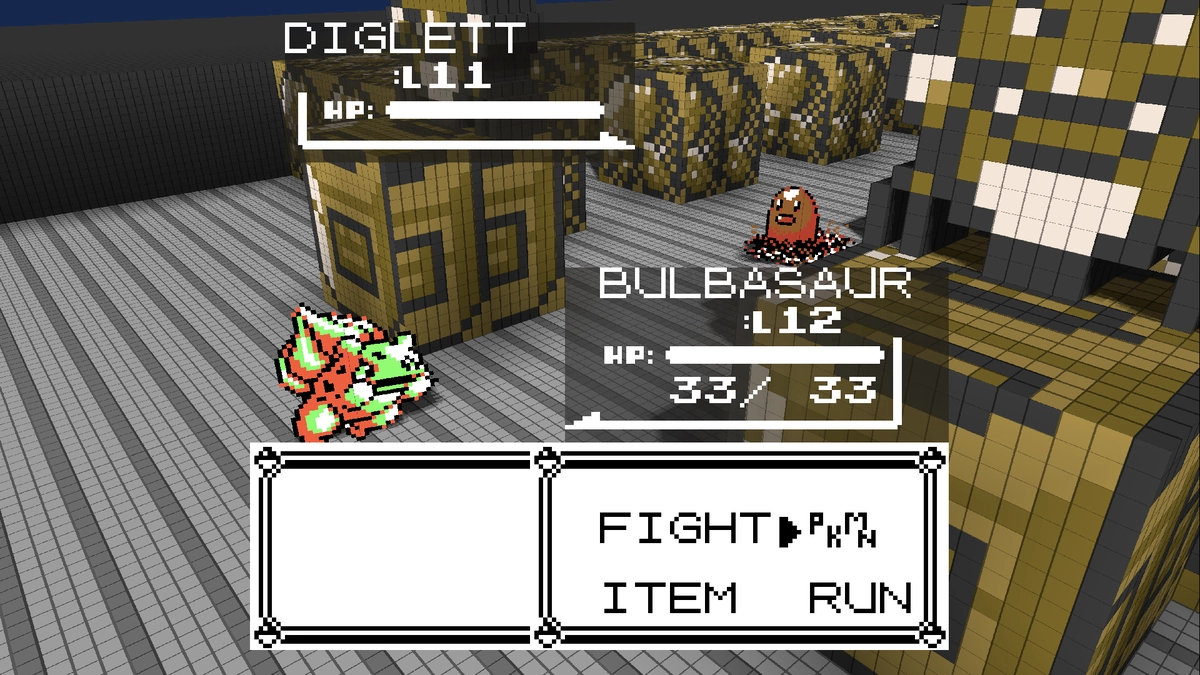
Wer möglichst nah am Game-Boy-Original bleiben möchte, kann eine klassische Farbpalette und eine niedrige Voxel-Stärke verwenden. Wer den Diorama-Look aus Videos bevorzugt, erhält mit "Advanced", einer hohen Voxel-Stufe und "V-Curve 2" einen guten Ausgangspunkt.
Am Ende bleibt es eine Frage des persönlichen Geschmacks. Die Einstellungen lassen sich jederzeit ändern, ohne einen neuen Spielstand beginnen zu müssen.
Als TikTok
@oliverjessner Wie konfiguriert man die voxel mod der gen1recomp Orginal Pokémon rot
♬ original sound - Oliver Jessner | Tech
FAQ
Wie aktiviere ich den Voxel-Effekt in Gen1Recomp?
Öffne die Optionen, scrolle zum Bereich "Voxels" und wähle dort die gewünschte Stärke. Für einen deutlich sichtbaren 3D-Look eignet sich die höchste verfügbare Einstellung.
Welche Farbeinstellung eignet sich für den Voxel-Look?
Für einen kräftigen und modernen Look kannst du unter "Colors" die Einstellung "Advanced" verwenden. Alternativ stehen klassische Game-Boy-Farbprofile zur Verfügung.
Welche V-Curve sieht in Gen1Recomp am besten aus?
Das hängt vom persönlichen Geschmack ab. Für meine Videos verwende ich V-Curve 2, da sie Tiefe und Lesbarkeit ausgewogen miteinander verbindet.