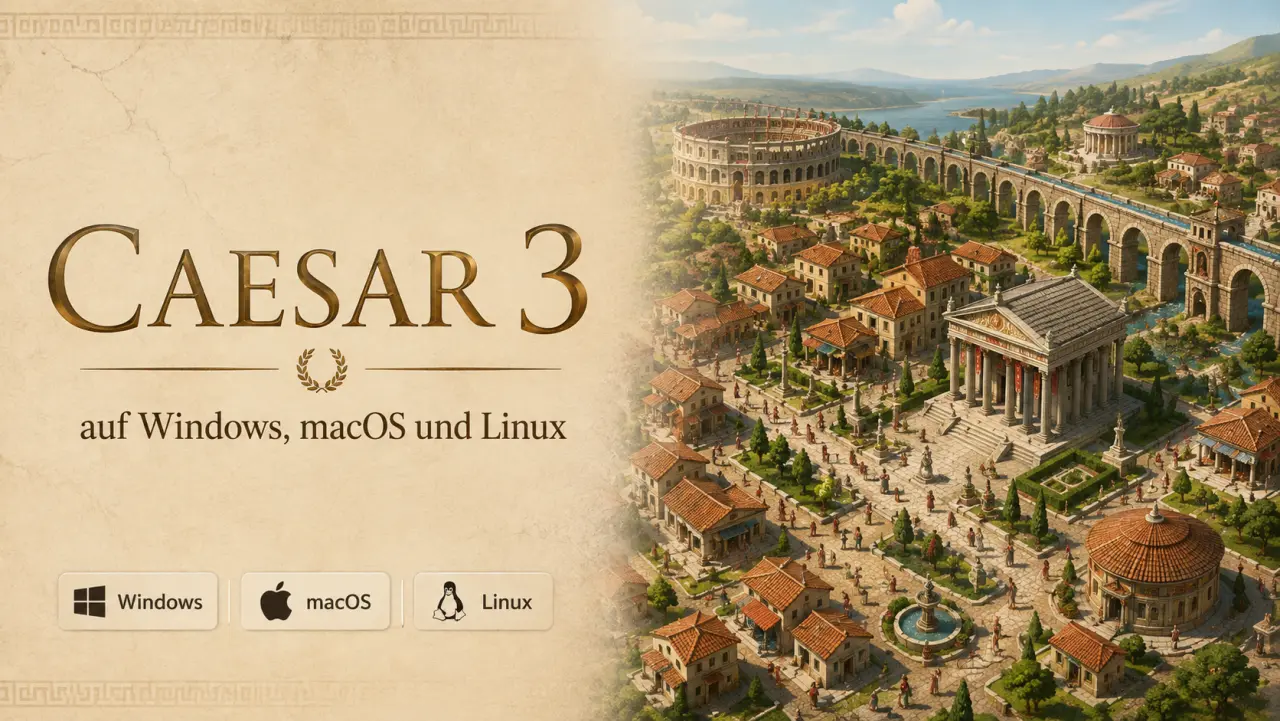
Caesar 3 läuft auch heute noch auf modernen Rechnern. Julius bewahrt das Original, Augustus erweitert es. Beide bringen den Klassiker auf Windows, macOS und Linux.
Caesar 3 auf modernen Systemen spielen
Die klassische Version von Caesar 3 wurde für ältere Windows-Systeme entwickelt. Die Ausgabe bei GOG wurde zwar für aktuelle Windows-Versionen angepasst, eine offizielle Version für macOS oder Linux gibt es dort jedoch nicht.
Abhilfe schaffen die beiden Open-Source-Projekte Julius und Augustus. Sie ersetzen die ursprüngliche Programmdatei durch eine moderne Engine, verwenden aber weiterhin die Grafiken, Musik, Videos und Szenarien des Originalspiels.
Es handelt sich dabei nicht um Emulatoren. Julius und Augustus sind Neuimplementierungen der Caesar-3-Engine. Dadurch können sie das Spiel nativ unter Windows, macOS und Linux ausführen.
Die originalen Spieldateien sind trotzdem erforderlich. Beide Projekte enthalten aus rechtlichen Gründen weder die Grafiken noch die Musik oder andere Inhalte von Caesar 3.
Zuerst Caesar 3 bei GOG kaufen
Die einfachste Grundlage ist die Version von Caesar 3 bei GOG.
GOG bietet das Spiel ohne DRM an. Eine dauerhafte Internetverbindung oder GOG Galaxy ist zum Spielen nicht notwendig. Für diese Anleitung ist der separate Offline-Installer besonders praktisch.
Nach dem Kauf findest du ihn in deiner GOG-Bibliothek:
- Öffne Caesar 3 in deiner Bibliothek.
- Wähle die Offline- oder Backup-Installer.
- Lade den vollständigen Windows-Installer herunter.
- Bewahre die Installationsdatei auf.
Unter Windows kannst du diesen Installer direkt ausführen. Unter macOS und Linux wird die EXE-Datei später lediglich entpackt. Windows selbst wird dafür nicht benötigt.
Julius oder Augustus – der wichtigste Unterschied
Bevor du mit der Installation beginnst, solltest du dich zwischen Julius und Augustus entscheiden. Beide verwenden dieselben originalen Caesar-3-Dateien, verfolgen aber unterschiedliche Ziele.
Julius bleibt nah am Original
Julius versucht, das ursprüngliche Spielgefühl und die interne Logik von Caesar 3 möglichst genau zu erhalten.
Zu den Verbesserungen gehören unter anderem:
- moderne Bildschirmauflösungen
- Breitbild-Unterstützung
- Fenstermodus
- verbesserte Skalierung auf hochauflösenden Displays
- konfigurierbare Tastenkürzel
- kleinere Komfortverbesserungen
- Unterstützung moderner Betriebssysteme
Wichtig ist die Kompatibilität der Spielstände. Speicherstände aus Julius können grundsätzlich auch im ursprünglichen Caesar 3 geöffnet werden. Umgekehrt kann Julius vorhandene Spielstände des Originals laden.
Damit eignet sich Julius vor allem für Spieler, die Caesar 3 möglichst originalgetreu erleben möchten.
Augustus erweitert das Spiel
Augustus ist ein Fork von Julius. Das Projekt übernimmt dessen technische Verbesserungen, verändert und erweitert jedoch zusätzlich das Gameplay.
Zu den Erweiterungen gehören beispielsweise:
- Straßensperren
- ein globaler Arbeitskräftepool
- genauere Lagerregeln
- spezielle Marktbestellungen
- höhere Gebäude- und Bevölkerungslimits
- zusätzliche Logistikfunktionen
- neue Ressourcen und Produktionsketten
- weitere Gebäude
- umfangreichere Szenariofunktionen
- Zoomsteuerung
Augustus fühlt sich dadurch eher wie eine behutsame Erweiterung oder Neuinterpretation von Caesar 3 an.
Wichtig: Augustus kann Spielstände aus Caesar 3 und Julius laden. Ein mit Augustus gespeicherter Spielstand lässt sich danach jedoch nicht mehr im ursprünglichen Caesar 3 oder in Julius öffnen.
Welche Version sollte ich verwenden?
Für eine klassische Kampagne und ein möglichst ursprüngliches Spielgefühl würde ich Julius verwenden. Die technischen Verbesserungen erleichtern die Nutzung auf modernen Geräten, ohne die eigentlichen Regeln stark zu verändern.
Augustus eignet sich besser, wenn du Caesar 3 bereits kennst und mehr Kontrolle über Verkehr, Warenlager, Arbeitskräfte und Produktionsketten möchtest.
Beide Varianten können parallel installiert werden. Wegen der unterschiedlichen Spielstandformate ist es jedoch sinnvoll, getrennte Caesar-3-Ordner oder zumindest klar getrennte Speicherstände zu verwenden.
Gerade bei älteren Gaming-Klassikern verhindert eine getrennte Installation, dass sich Mods, Konfigurationsdateien und Spielstände gegenseitig beeinflussen.
Caesar 3 unter Windows installieren
Unter Windows ist die Installation am einfachsten, weil der GOG-Installer direkt ausgeführt werden kann.
Schritt 1: Caesar 3 installieren
Starte den heruntergeladenen GOG-Installer und installiere Caesar 3 in einen Ordner deiner Wahl.
Ein möglicher Installationspfad ist:
C:\GOG Games\Caesar 3Der tatsächliche Pfad kann abweichen. Wichtig ist nur, dass du den Ordner später wiederfindest.
Starte das originale Caesar 3 nach der Installation einmal testweise. Dadurch kannst du prüfen, ob die Spieldateien vollständig vorhanden sind.
Schritt 2: Julius oder Augustus herunterladen
Die aktuellen Versionen findest du auf den jeweiligen Release-Seiten:
Lade das Archiv für Windows herunter und entpacke es.
Schritt 3: Dateien in den Caesar-3-Ordner kopieren
Kopiere den Inhalt des entpackten Archivs in den Installationsordner von Caesar 3.
Bei Julius gehören dazu unter anderem:
julius.exe
SDL2.dll
SDL2_mixer.dll
Bei Augustus heißt die ausführbare Datei entsprechend:
augustus.exeDie mitgelieferten DLL-Dateien sollten ebenfalls in den Caesar-3-Ordner kopiert werden. Vorhandene Originaldateien musst du normalerweise nicht löschen oder umbenennen.
Schritt 4: Spiel starten
Starte anschließend:
julius.exeoder:
augustus.exeDu kannst für die jeweilige Datei auch eine Verknüpfung auf dem Desktop oder im Startmenü anlegen.
Caesar 3 unter macOS installieren
Unter macOS werden zwei Bestandteile benötigt:
- die macOS-Version von Julius oder Augustus
- die Spieldateien aus dem GOG-Installer
Da GOG Caesar 3 offiziell nur für Windows anbietet, muss der Offline-Installer zunächst entpackt werden.
Variante 1: Caesar3Unpacker verwenden
Die einfachste Methode ist das grafische Werkzeug Caesar3Unpacker.
- Lade Caesar3Unpacker herunter.
- Öffne das Programm.
- Wähle den von GOG heruntergeladenen Caesar-3-Installer aus.
- Lege einen Zielordner fest.
- Lass die Spieldateien entpacken.
Anschließend lädst du die macOS-Version von Julius oder Augustus herunter.
Für Julius öffnest du die DMG-Datei und verschiebst die Anwendung in den Programme-Ordner. Beim ersten Start fragt Julius nach dem Verzeichnis mit den zuvor entpackten Caesar-3-Dateien.
Das Vorgehen bei Augustus ist grundsätzlich gleich. Nach dem Start wählst du den Ordner mit den Originaldateien aus.
Variante 2: GOG-Installer im Terminal entpacken
Alternativ kannst du InnoExtract verwenden. Dafür benötigst du zunächst Homebrew.
Installiere InnoExtract im Terminal:
brew install innoextractErstelle danach einen Ordner für Caesar 3:
mkdir -p ~/Games/caesar3
cd ~/Games/caesar3
Entpacke den GOG-Installer:
innoextract -m ~/Downloads/setup_caesartm_3_*.exeDie eigentlichen Spieldateien befinden sich anschließend normalerweise im Unterordner:
~/Games/caesar3/appStarte Julius oder Augustus und wähle diesen Ordner aus.
Wenn macOS die Anwendung blockiert
Beim ersten Start kann macOS melden, dass die Anwendung von einem nicht verifizierten Entwickler stammt.
Öffne in diesem Fall den Programme-Ordner, klicke Julius oder Augustus mit der rechten Maustaste an und wähle "Öffnen". macOS zeigt danach erneut eine Warnung an, bietet nun aber eine Schaltfläche zum Starten der Anwendung.
Eine pauschale Deaktivierung der macOS-Sicherheitsfunktionen ist dafür nicht notwendig.
Caesar 3 unter Linux installieren
Unter Linux ist die Kombination aus AppImage und InnoExtract meist der unkomplizierteste Weg.
Schritt 1: GOG-Installer herunterladen
Lade in deiner GOG-Bibliothek den vollständigen Offline-Installer von Caesar 3 herunter. Du benötigst die EXE-Datei, nicht GOG Galaxy.
Schritt 2: InnoExtract installieren
InnoExtract ist in den Paketquellen vieler Distributionen verfügbar.
Unter Ubuntu und Debian lautet der Befehl beispielsweise:
sudo apt install innoextractUnter Fedora:
sudo dnf install innoextractUnter Arch Linux:
sudo pacman -S innoextractSchritt 3: Caesar-3-Dateien entpacken
Erstelle zunächst einen eigenen Ordner:
mkdir -p ~/Games/caesar3
cd ~/Games/caesar3
Entpacke anschließend den GOG-Installer:
innoextract -m ~/Downloads/setup_caesartm_3_*.exeInnoExtract legt die installierten Dateien in der Regel im Verzeichnis app ab:
~/Games/caesar3/appDieser Ordner entspricht der Caesar-3-Installation, die Julius oder Augustus benötigt.
Schritt 4: AppImage herunterladen
Lade das passende AppImage herunter:
Wechsle im Terminal in den Download-Ordner und mache die Datei ausführbar.
Für Julius:
chmod +x julius-*.AppImageFür Augustus:
chmod +x augustus-*.AppImageDanach kannst du die Anwendung per Doppelklick oder über das Terminal starten.
Julius lässt sich beispielsweise direkt mit dem Pfad zu den Spieldateien aufrufen:
./julius-*.AppImage ~/Games/caesar3/appFür Augustus funktioniert der Aufruf entsprechend:
./augustus-*.AppImage ~/Games/caesar3/appAlternativ startest du das AppImage ohne Parameter und wählst den Caesar-3-Ordner im angezeigten Dialog aus.
Häufige Probleme bei der Installation
Die Spieldateien werden nicht erkannt
Prüfe, ob du wirklich den Ordner mit den entpackten Dateien ausgewählt hast.
Nach dem Entpacken mit InnoExtract ist das häufig:
caesar3/appWählst du nur den übergeordneten Ordner caesar3, kann Julius die benötigten Dateien unter Umständen nicht finden.
Julius oder Augustus verlangt Version 1.0.1.0
Beide Projekte benötigen eine vollständig aktualisierte Caesar-3-Installation. Bei der GOG-Version sollte dieser Schritt normalerweise bereits erledigt sein.
Erscheint trotzdem eine entsprechende Meldung, findest du die benötigten Sprach- und Versionsupdates auf der offiziellen Patch-Seite von Julius.
Achte darauf, den Patch für die Sprache deiner Caesar-3-Version zu verwenden.
Spielstände werden nicht gespeichert
Julius und Augustus speichern ihre Spielstände im Verzeichnis mit den Caesar-3-Dateien. Dein Benutzerkonto benötigt deshalb Schreibrechte für diesen Ordner.
Unter Linux und macOS solltest du die Spieldateien nicht in einem geschützten Systemverzeichnis ablegen. Ein Ordner innerhalb deines Benutzerverzeichnisses ist meist die bessere Wahl:
~/Games/caesar3Augustus-Spielstände funktionieren nicht in Julius
Das ist kein Fehler. Augustus erweitert die internen Datenstrukturen des Spiels.
Augustus kann Spielstände aus Julius oder dem Original importieren. Sobald du den Spielstand in Augustus speicherst, kann er jedoch nicht mehr zuverlässig mit Julius oder dem ursprünglichen Caesar 3 geöffnet werden.
Lege deshalb vor dem ersten Start mit Augustus eine Sicherungskopie deiner Spielstände an.
Julius und Augustus parallel installieren
Du kannst Julius und Augustus auf demselben Computer verwenden. Technisch können beide Anwendungen sogar auf denselben Ordner mit den Spieldaten zugreifen.
Für eine saubere Trennung würde ich die Caesar-3-Dateien jedoch zweimal kopieren:
Caesar 3 Julius
Caesar 3 Augustus
Unter macOS oder Linux könnte die Struktur beispielsweise so aussehen:
~/Games/caesar3-julius
~/Games/caesar3-augustus
Dadurch bleiben Konfigurationen und Spielstände getrennt. Gleichzeitig kannst du Julius für eine klassische Kampagne und Augustus für erweiterte Szenarien verwenden.
Caesar 3 funktioniert weiterhin erstaunlich gut
Mit Julius und Augustus lässt sich Caesar 3 ohne virtuelle Maschine und ohne vollständige Windows-Emulation spielen. Nach der einmaligen Vorbereitung der Originaldateien läuft der City-Builder nativ unter Windows, macOS und Linux.
Julius ist dabei die passende Wahl für eine möglichst originalgetreue Erfahrung. Augustus richtet sich an Spieler, die das Grundprinzip mögen, sich aber mehr Kontrolle, umfangreichere Logistik und zusätzliche Inhalte wünschen.
In beiden Fällen bleibt die GOG-Version eine praktische Grundlage. Sie liefert die benötigten Spieldateien als Offline-Installer und lässt sich dadurch auch auf Systemen verwenden, für die GOG selbst keine offizielle Caesar-3-Version anbietet.
FAQ
Was ist der Unterschied zwischen Julius und Augustus?
Julius bleibt möglichst nah an der ursprünglichen Spielmechanik von Caesar 3. Augustus baut auf Julius auf, verändert das Gameplay aber mit neuen Gebäuden, Logistikfunktionen und höheren Limits.
Benötige ich das originale Caesar 3 für Julius oder Augustus?
Ja. Beide Projekte enthalten keine Grafiken, Musik oder sonstigen Spieldaten. Du benötigst deshalb eine vollständige Installation von Caesar 3, beispielsweise die Version von GOG.
Kann ich Caesar 3 von GOG unter macOS und Linux verwenden?
Ja. Der Windows-Installer von GOG lässt sich unter macOS und Linux mit Caesar3Unpacker oder InnoExtract entpacken. Julius und Augustus verwenden anschließend die extrahierten Spieldateien.