

macOS bringt mit jedem System seit OS X ein kleines, aber mächtiges Terminal-Tool mit: sips steht für Scriptable Image Processing System.
Damit kannst du aus dem Terminal heraus Bilder konvertieren, skalieren, drehen, Metadaten abfragen und vieles mehr, ganz ohne zusätzliche Software.
Während viele Nutzer für solche Aufgaben externe Programme wie ImageMagick installieren, ist sips bereits auf jedem Mac vorinstalliert und eignet sich besonders dann, wenn du schnell und skriptbar Bilddateien bearbeiten willst.
Bilder konvertieren – Schritt für Schritt
Einzelne Datei in ein anderes Format umwandeln
Der häufigste Anwendungsfall ist die Konvertierung eines Bildes, z. B. von PNG oder TIFF nach JPEG:
sips -s format jpeg input.png --out output.jpg
Dabei bedeutet:
-
-s format jpeg: Ziel-Format ist JPEG -
input.png: die Quelldatei -
--out output.jpg: der Name der neuen Datei
So wandelst du zum Beispiel eine PNG-Datei in eine JPEG-Datei um.
Dateien für Web und Performance vorbereiten
Viele Webseiten benötigen kleinere, komprimierte Bilder. sips kann das ebenfalls:
sips -s format jpeg -s formatOptions best input.tif --out output.jpg
Mit formatOptions kannst du z. B. die Qualität steuern („low“, „normal“, „high“, „best“).
Mehrere Bilder gleichzeitig konvertieren
Willst du alle Bilder in einem Ordner umwandeln, kannst du das mit einer einfachen Schleife erledigen:
for file in *.png; do
  sips -s format jpeg "$file" --out "${file%.png}.jpg"
done
Dieser Befehl geht durch alle .png-Dateien im aktuellen Ordner und speichert entsprechende .jpg-Dateien.
Bilder skalieren
Auch das Skalieren funktioniert ganz ohne GUI-Tools:
sips -Z 800 *.jpg
Das reduziert Bilder so, dass sie maximal 800 Pixel Breite oder Höhe haben, wobei das Seitenverhältnis erhalten bleibt.
Wenn du das Ergebnis in separaten Dateien speichern möchtest:
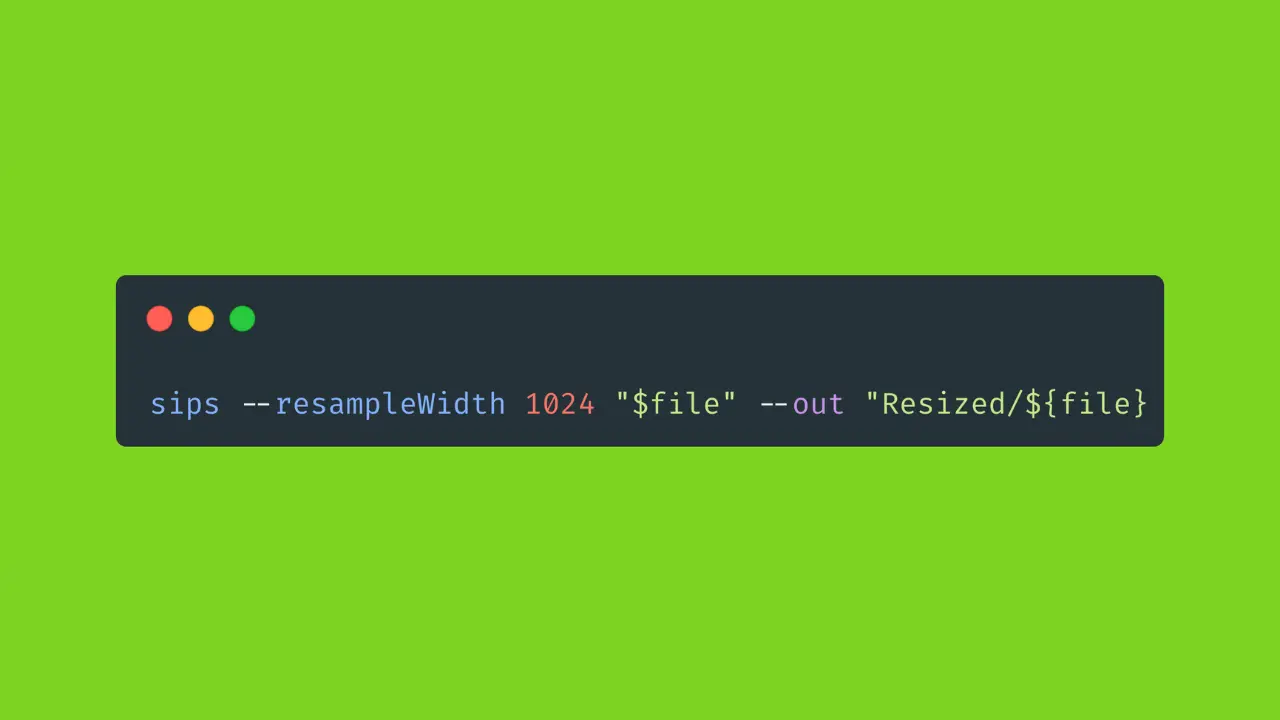
sips --resampleWidth 1024 "$file" --out "Resized/${file}"
Damit werden die Bilder in den Ordner Resized exportiert und auf 1024 Pixel Breite skaliert.
Weitere praktische Möglichkeiten
Mit sips kannst du noch mehr machen, zum Beispiel:
-
Rotation von Bildern:
sips --rotate 90 image.jpg --out rotated.jpg -
Metadaten auslesen:
sips -g dpiHeight -g dpiWidth image.jpg
Das Tool arbeitet nicht nur mit JPEG und PNG, sondern auch mit vielen anderen Formaten wie TIFF oder BMP.
Vorteile von sips auf dem Mac
- Vorinstalliert – keine Installation nötig
- Skriptbar – ideal für wiederkehrende Aufgaben oder Automatisierungen
- Batch-Fähig – mehrere Dateien gleichzeitig bearbeiten
- Datenschutzfreundlich – alles lokal auf deinem Mac, keine Upload-Konverter nötig
Damit ist sips besonders dann sinnvoll, wenn du viele Bilder schnell umwandeln oder z. B. für Webseiten optimieren willst – ohne zusätzliche Apps oder externen Upload-Service.
Fazit
Sips ist ein kleines, aber vielseitiges Terminal-Tool, das macOS-Nutzern eine einfache Möglichkeit gibt, Bilder in vielen Situationen zu bearbeiten:
- Formatkonvertierung
- Batch-Processing
- Skalierung und Anpassung
- Metadaten-Abfragen
Wenn du Bilder regelmäßig in Scripts, Workflows oder Terminal-Automatisierungen einbinden musst, lohnt es sich, sips kennenzulernen, es ist schnell, zuverlässig und liegt ohne Zusatzinstallation bereits auf deinem Mac.
🤫 Pssst: Du möchtest lernen, wie Bash funktioniert? Dann schau dir doch mein Bash-Tutorial für Anfänger an.