
Ladybird Browser – neue Browser-Engine ohne Chromium oder Firefox
Ladybird entwickelt eine eigene Browser-Engine ohne Chromium, WebKit oder Gecko. So lässt sich der Pre-Alpha-Browser auf macOS selbst bauen
Artikel lesen ↗Ladybird entwickelt eine eigene Browser-Engine ohne Chromium, WebKit oder Gecko. So lässt sich der Pre-Alpha-Browser auf macOS selbst bauen
Artikel lesen ↗
Nordkoreanische Hacker nutzen Fake-Jobs und Coding-Tests gegen Entwickler. So funktioniert Contagious Interview und so schützt du deinen Rechner
Artikel lesen ↗
Ubuntu 26.10 vollendet den Wechsel zu Rust Coreutils: Selbst cp, mv und rm stammen künftig aus dem uutils-Projekt
Artikel lesen ↗
Warum schwarze Balken in PDFs Daten nicht zwingend entfernen und wie sich versteckte Inhalte vor der Veröffentlichung prüfen lassen
Artikel lesen ↗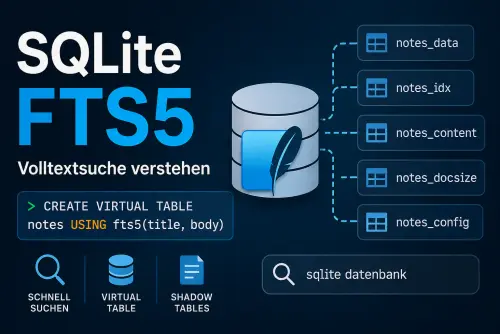
SQLite FTS5 macht Volltextsuche direkt in der Datenbank möglich und erklärt nebenbei, warum plötzlich mehrere Shadow Tables auftauchen
Artikel lesen ↗
SQLite UPSERT richtig nutzen: INSERT ON CONFLICT DO UPDATE statt INSERT OR REPLACE. Mit Beispiel, excluded und typischen Stolperstellen.
Artikel lesen ↗
SQLite table exists prüfen: Mit sqlite_schema, main.sqlite_schema und sqlite_temp_schema sicher erkennen, ob eine Tabelle existiert.
Artikel lesen ↗
SQLite Spalte umbenennen: ALTER TABLE RENAME COLUMN nutzen, Views, Trigger, sqlite_schema und Anwendungscode vor der Migration prüfen.
Artikel lesen ↗
SQLite Primary Key über mehrere Spalten definieren: zusammengesetzter Primärschlüssel, NOT NULL, Foreign Keys, Indexe und WITHOUT ROWID erklärt.
Artikel lesen ↗
SQLite insert multiple rows: Mehrere Zeilen mit einem INSERT einfügen, Parameter nutzen, Transaktionen verwenden und Konflikte sauber behandeln.
Artikel lesen ↗
SQLite Dateiendung erklärt: .db, .sqlite oder .sqlite3 nutzen, WAL- und SHM-Dateien verstehen und klare Projektnamen wählen.
Artikel lesen ↗
SQLite CSV Export: Query-Ergebnis mit .headers on, .mode csv, .once oder sqlite3 -csv als CSV-Datei speichern.
Artikel lesen ↗
Spalten in SQLite hinzufügen oder löschen: ALTER TABLE ADD COLUMN, DROP COLUMN und wann eine Migration nötig wird
Artikel lesen ↗
SQLite DESCRIBE Ersatz: Tabellenstruktur mit PRAGMA table_info, .schema, sqlite_schema, Indexen und Foreign Keys anzeigen.
Artikel lesen ↗
SQLite database is locked beheben: offene Prozesse finden, Transaktionen schließen, busy_timeout setzen, WAL nutzen und Sperren vermeiden.
Artikel lesen ↗
SQLite CREATE TABLE IF NOT EXISTS richtig nutzen: Tabelle nur anlegen, wenn sie fehlt, Schema-Drift vermeiden und Migrationen sauber planen.
Artikel lesen ↗
SQLite concurrency richtig verstehen: database is locked vermeiden, WAL nutzen, busy_timeout setzen und Schreibtransaktionen kurz halten.
Artikel lesen ↗
SQLite Spaltennamen auslesen: Mit PRAGMA table_info, table_xinfo und pragma_table_info bekommst du Namen, Typen und Schema-Details.
Artikel lesen ↗
SQLite case-insensitive vergleichen: COLLATE NOCASE für Strings nutzen, Indexe richtig anlegen und Unicode-Grenzen bei Umlauten beachten.
Artikel lesen ↗
SQLite Boolean-Werte richtig speichern: 0 und 1 als INTEGER nutzen, CHECK Constraint setzen, DEFAULT wählen und NULL bewusst vermeiden.
Artikel lesen ↗
So findest du Tabellen in einer per ATTACH eingebundenen SQLite-Datenbank mit sqlite_schema und PRAGMA database_list
Artikel lesen ↗
SQLite kann per ALTER TABLE ADD COLUMN keine Spalte zwischen zwei bestehende Spalten einfügen. So löst du es mit SELECT oder einer Migration.
Artikel lesen ↗
Praktische SQLite-Fragen gesammelt: kurze Antworten, SQL-Beispiele und Links zu häufig gesuchten Q&A-Themen
Artikel lesen ↗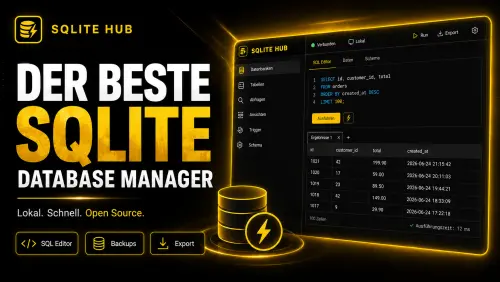
SQLite Hub kombiniert SQLite GUI, Editor, Browser, Backups, Exporte, CLI und API in einem lokalen Open-Source-Workflow
Artikel lesen ↗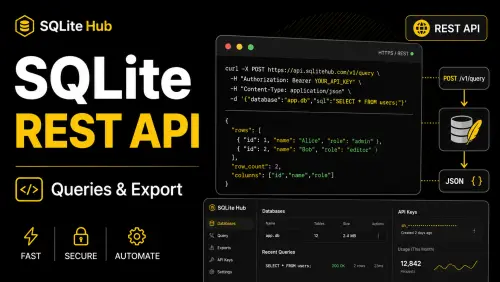
SQLite per REST API lokal abfragen, SQL-Queries ausführen, gespeicherte Abfragen nutzen und Ergebnisse als CSV oder JSON exportieren
Artikel lesen ↗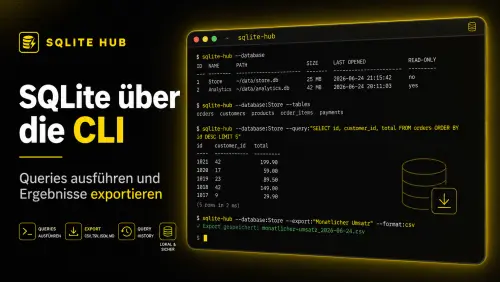
Mit SQLite Hub SQL-Queries per CLI ausführen, gespeicherte Abfragen wiederverwenden und Ergebnisse als CSV, TSV, JSON oder Markdown exportieren
Artikel lesen ↗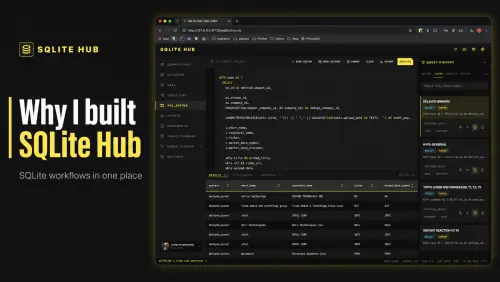
Warum SQLite Hub ein lokaler SQLite Editor ist, der SQL, Datenansicht, Exporte, Charts und Dokumentation zusammenführt
Artikel lesen ↗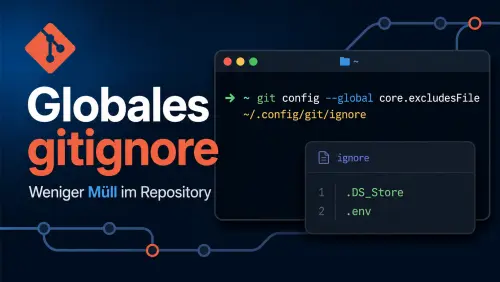
Ein globales gitignore hält .DS_Store, .env und andere lokale Dateien aus deinen Repositories
Artikel lesen ↗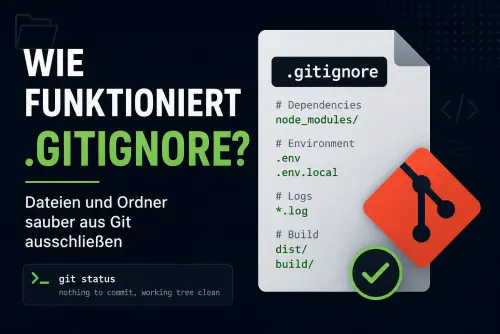
So funktioniert .gitignore in Git: Regeln, Beispiele, typische Fehler und was du tun musst, wenn Git Dateien trotzdem trackt
Artikel lesen ↗
So holst du mehr aus deinem Mac: Terminal Basics, integrierte Tools, Homebrew fuer Extras und GUI Apps, die den Alltag wirklich verbessern
Artikel lesen ↗
Homebrew erklärt: Tools per Terminal download und install, inklusive Casks, Updates und den wichtigsten Befehlen für den Alltag
Artikel lesen ↗
So baust du optionale Parameter in Bash sauber ein: Defaults, Flags und ein robustes Parsing ohne Overkill
Artikel lesen ↗
So liest du ein Passwort in Bash ohne Anzeige ein und vermeidest typische Leaks in Logs, History und Prozesslisten
Artikel lesen ↗
So ersetzt du Leerzeichen in Dateinamen sicher per Bash Script, ohne Files zu verlieren oder Pfade zu zerlegen
Artikel lesen ↗
Warum return nur Exit-Codes liefert und wie du in Bash echte Werte sauber uebergibst, ohne fragile Tricks
Artikel lesen ↗
Warum Leerzeichen Skripte brechen und wie du mit '...' und "..." in Bash zuverlässig quotest
Artikel lesen ↗
So gibst du in Bash den aktuellen Unix-Timestamp aus: date +%s für Sekunden seit Epoch, Variablen, Zeitmessung und Hinweise für Linux und macOS.
Artikel lesen ↗
So erzeugst du Zufallszahlen in Bash: $RANDOM für einfache Zwecke, Bereiche und Verteilungen, sichere Alternativen mit /dev/urandom, shuf und openssl
Artikel lesen ↗
Wie du Dateiendungen in Bash für viele Dateien sauber und ohne Chaos umbenennst.
Artikel lesen ↗
Wie du mit sleep Bash-Skripte kurz pausierst und wann das im Alltag sinnvoll ist.
Artikel lesen ↗
So entfernst du die erste Zeile einer Datei in Bash: mit sed 1d, tail -n +2, sicherer Temp-Datei und Unterschieden zwischen Linux und macOS....
Artikel lesen ↗
Wie du in Bash das Betriebssystem robust erkennst, ohne fragiles Parsing und unnötige Sonderfälle.
Artikel lesen ↗
Wie du Strings in Bash korrekt vergleichst und typische Fallen bei Bedingungen vermeidest.
Artikel lesen ↗
Was sh und bash unterscheidet, wann die Unterschiede relevant sind und worauf du in Skripten achten musst.
Artikel lesen ↗
Zehn typische Bash-Aufgaben aus dem Skript-Alltag, kompakt erklärt mit pragmatischen Lösungen.
Artikel lesen ↗
Wie du ein Shell-Skript aus einem anderen Skript sauber aufrufst und typische Fehler vermeidest.
Artikel lesen ↗
So liest du in Bash die Anzahl an CPU Kernen und logischen Threads aus, inkl. macOS und Linux und einem portablen Fallback per getconf...
Artikel lesen ↗
So findest du Prozesse per Regex und beendest sie in Bash kontrolliert, inklusive Dry Run, Signal-Strategie und typischen Fallen bei pgrep und pkill
Artikel lesen ↗
So pausierst du ein Bash-Skript und fragst per Prompt nach Ja, Nein oder Abbrechen, inklusive robustem read, case und sauberen Exit-Codes
Artikel lesen ↗
So liest du die primäre lokale IP-Adresse in Bash aus: Linux per ip route, macOS per route get und ipconfig, inklusive IPv4/IPv6 und robustem...
Artikel lesen ↗
2>&1 ist Bash-Umleitung: stderr wird auf stdout gelegt. Hier ist, was das in der Praxis bedeutet und warum die Reihenfolge bei Redirects entscheidend ist...
Artikel lesen ↗
Fünf typische Bash-Fragen aus der Praxis, kompakt beantwortet: Ordner prüfen, Programme finden, Substrings checken, Dateiname trennen und farbiger Output
Artikel lesen ↗
Wie du Farben im Bash-Terminal sauber ausgibst und worauf du bei Escape-Sequenzen achten solltest.
Artikel lesen ↗
So prüfst du in Bash zuverlässig, ob ein String einen Teilstring enthält, inklusive sicherem Quoting und typischen Stolperfallen mit Pattern und Regex
Artikel lesen ↗
So prüfst du in Bash zuverlässig, ob ein Kommando verfügbar ist, und lieferst saubere Fehlermeldungen für Nutzer und CI
Artikel lesen ↗
So trennst du in Bash Dateinamen und Erweiterung robust, inklusive Sonderfällen wie versteckte Dateien, mehrere Punkte und Pfade mit Leerzeichen
Artikel lesen ↗
So prüfst du in Bash sauber, ob ein Verzeichnis existiert und wie du typische Fallen mit Pfaden, Leerzeichen und Symlinks vermeidest
Artikel lesen ↗
Die wichtigsten Bash-Grundlagen, kompakt erklärt: Shebang, Rechte, Variablen, Input, Bedingungen, Schleifen und Arrays für echte Automationsaufgaben
Artikel lesen ↗
Zehn eingebaute macOS-Terminal-Tools, die Klickwege sparen und dir bei Support, Debugging und Setup im Alltag helfen
Artikel lesen ↗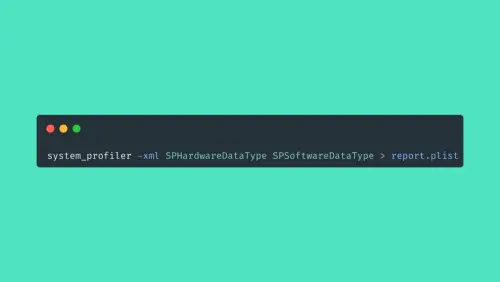
system_profiler liefert Hardware-Details per Terminal für Support, Debugging und Kaufberatung, inklusive Export und Datenschutz-Checks
Artikel lesen ↗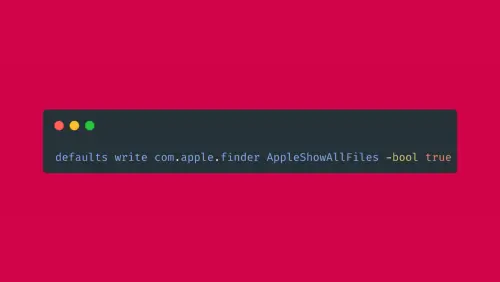
defaults ist der schnellste Weg zu macOS-Tweaks per Terminal: lesen, schreiben, sichern und sauber zurücksetzen, ohne durch Menüs zu klicken
Artikel lesen ↗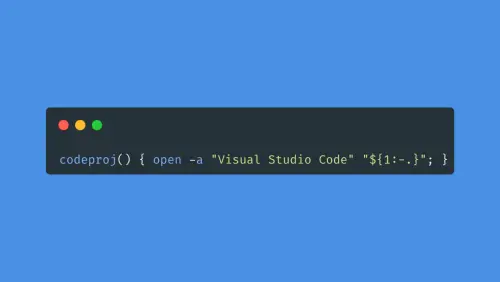
Der open-Befehl spart Klickwege: Dateien, Ordner, URLs und Apps gezielt starten, im Finder anzeigen und per Terminal sauber verknüpfen
Artikel lesen ↗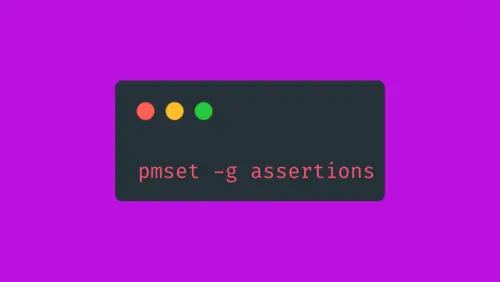
Warum dein Mac nicht einschläft und wie du mit pmset den Übeltäter in wenigen Minuten identifizierst
Artikel lesen ↗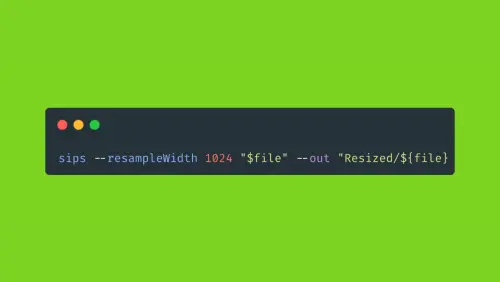
Wie du Bilder unter macOS mit sips bearbeitest und wann das Tool eine gute Alternative zu ImageMagick ist.
Artikel lesen ↗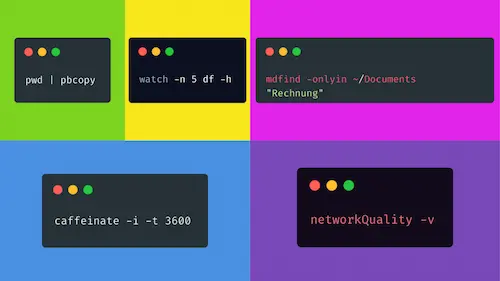
Fünf kleine Terminal-Befehle unter macOS ohne die ich nicht mehr arbeiten möchte und warum sie so nützlich sind.
Artikel lesen ↗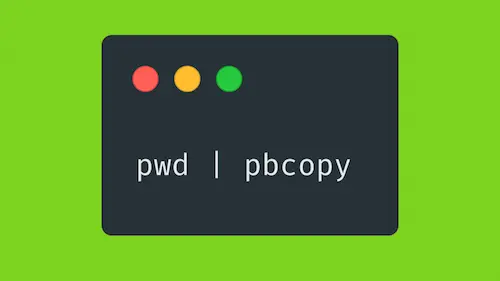
Tutorial: Mit pbcopy und pbpaste die macOS-Zwischenablage direkt aus dem Terminal nutzen und Text nahtlos zwischen Terminal und Apps austauschen.
Artikel lesen ↗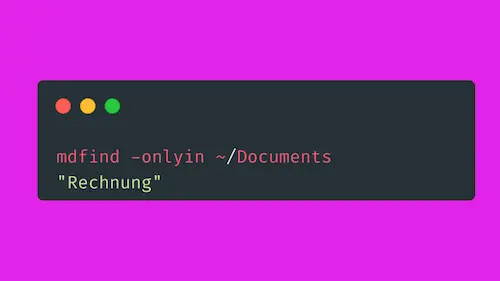
Tutorial: Mit dem macOS-Terminal-Befehl mdfind Dateien und Inhalte über den Spotlight-Index schnell und gezielt durchsuchen.
Artikel lesen ↗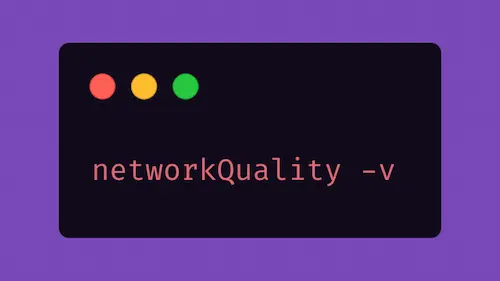
Tutorial: Mit dem macOS-Terminal-Befehl networkQuality die echte Netzwerkqualität messen – inklusive Latenz und Reaktionsfähigkeit.
Artikel lesen ↗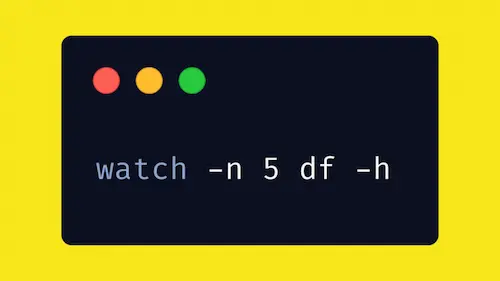
Tutorial: Mit dem macOS-Terminal-Befehl watch Befehle in festen Intervallen ausführen und Systemzustände live beobachten.
Artikel lesen ↗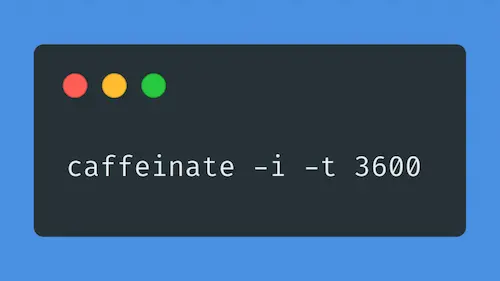
Tutorial: Mit dem macOS-Terminal-Befehl caffeinate den Ruhezustand verhindern und den Mac zuverlässig wach halten.
Artikel lesen ↗
Wie GitHub Copilot Einsteigern den Weg ins Terminal erleichtert und warum das im Alltag nützlich sein kann.
Artikel lesen ↗
Warum GitHub Copilot für mich vom Hoffnungsträger zur Enttäuschung wurde und wo die Grenzen im Alltag liegen.
Artikel lesen ↗
Warum Terminal Wrap auffällt, welche AI-Funktionen es bietet und wo das Tool im Terminal-Alltag wirklich hilft.
Artikel lesen ↗Externe Veröffentlichungen passend zu dieser Kategorie.