

Der open-Befehl wirkt banal, spart aber täglich Zeit: Dateien, Ordner, URLs und Apps per Terminal öffnen, im Finder zeigen oder gezielt in einer App starten. Ohne Umwege, ohne Extra-Tools.
open – was der Befehl eigentlich macht
open ist die Brücke zwischen Terminal und dem, was macOS ohnehin schon kann: Standard-Apps für Dateitypen, LaunchServices, Finder-Integration. Statt dich durch Ordner zu klicken, sagst du dem System direkt, was geöffnet werden soll und macOS wählt den passenden Handler.
Das klingt nach Komfort, ist aber im Alltag vor allem eines: weniger Kontextwechsel. Gerade wenn du viel im Terminal arbeitest, ist open eine schnelle Rückkehr in GUI-Welt, ohne den Flow zu verlieren.
Die drei häufigsten Fälle
1) Dateien öffnen, wie du es vom Finder kennst
Eine Datei mit der Standard-App öffnen:
open report.pdf
Mehrere Dateien auf einmal:
open *.png
Auch Ordner funktionieren, macOS öffnet sie im Finder:
open ~/Downloads
open .
2) URLs starten, ohne den Browser manuell zu öffnen
open https://example.com
Das nutzt den Standard-Browser. Praktisch, wenn du Logs oder Build-Ausgaben hast, die URLs enthalten, und du sie direkt öffnen willst.
3) Dateien im Finder anzeigen (statt suchen)
Wenn du eine Datei zwar im Terminal hast, aber den Kontext im Finder sehen willst, ist das die vermutlich unterschätzteste Option:
open -R path/to/file.txt
Das öffnet den Finder und markiert die Datei. Perfekt bei Downloads, Build-Artefakten oder wenn du jemandem den Pfad zeigen willst, ohne lange zu erklären, wo das liegt.
Gezielter öffnen: bestimmte App statt Standard-App
Manchmal soll nicht die Standard-App ran, sondern genau die, die du gerade brauchst. Das geht direkt.
Mit App-Name:
open -a "Visual Studio Code" .
open -a "Preview" screenshot.png
open -a "QuickTime Player" clip.mov
Mit Bundle Identifier, wenn du es eindeutig halten willst:
open -b com.apple.Safari https://example.com
Das ist hilfreich, wenn du mehrere Browser parallel nutzt oder dein Standard-Browser absichtlich etwas anderes ist.
Hintergrund, neue Instanz, warten: Optionen für den Workflow
open kann mehr als nur starten. Drei Flags, die im Alltag oft passen:
Im Hintergrund öffnen, ohne Fokus zu stehlen:
open -g https://example.com
Neue Instanz einer App starten (wenn die App das unterstützt):
open -n -a "Safari" https://example.com
Warten, bis die App oder das Dokument wieder geschlossen ist:
open -W report.pdf
Das kann nützlich sein, wenn du ein kleines Skript baust, das erst weiterlaufen soll, nachdem du eine Datei geprüft oder exportiert hast.
open als Werkzeug für Text und Zwischenablage
Wenn du schnell Text aus dem Terminal in einem Editor sehen willst, ohne Datei anlegen zu müssen, kannst du Standard-Input öffnen. Das ist nicht jeden Tag nötig, aber dann sehr angenehm.
Beispiel: Zwischenablage in TextEdit öffnen:
pbpaste | open -f -a TextEdit
Oder direkt eine Ausgabe aus einem Befehl:
echo "Notiz aus dem Terminal" | open -f -a TextEdit
Für kurze Notizen oder Debug-Ausgaben ist das schneller als erst eine Datei zu schreiben, zu speichern und dann zu öffnen.
Argumente an Apps durchreichen
Wenn du Apps mit speziellen Parametern starten willst, kommt --args ins Spiel. Das ist praktisch bei Browser-Profilen, Incognito-Modus oder speziellen Startoptionen.
Beispiel mit Chrome:
open -a "Google Chrome" --args --incognito "https://example.com"
So bleibt das Starten reproduzierbar und du musst dich nicht durch Menüs klicken.
Ein paar kleine Snippets zum Kopieren
Ein Alias spart Tipparbeit:
alias o='open'
Datei im Finder zeigen, als Funktion:
reveal() { open -R "$1"; }
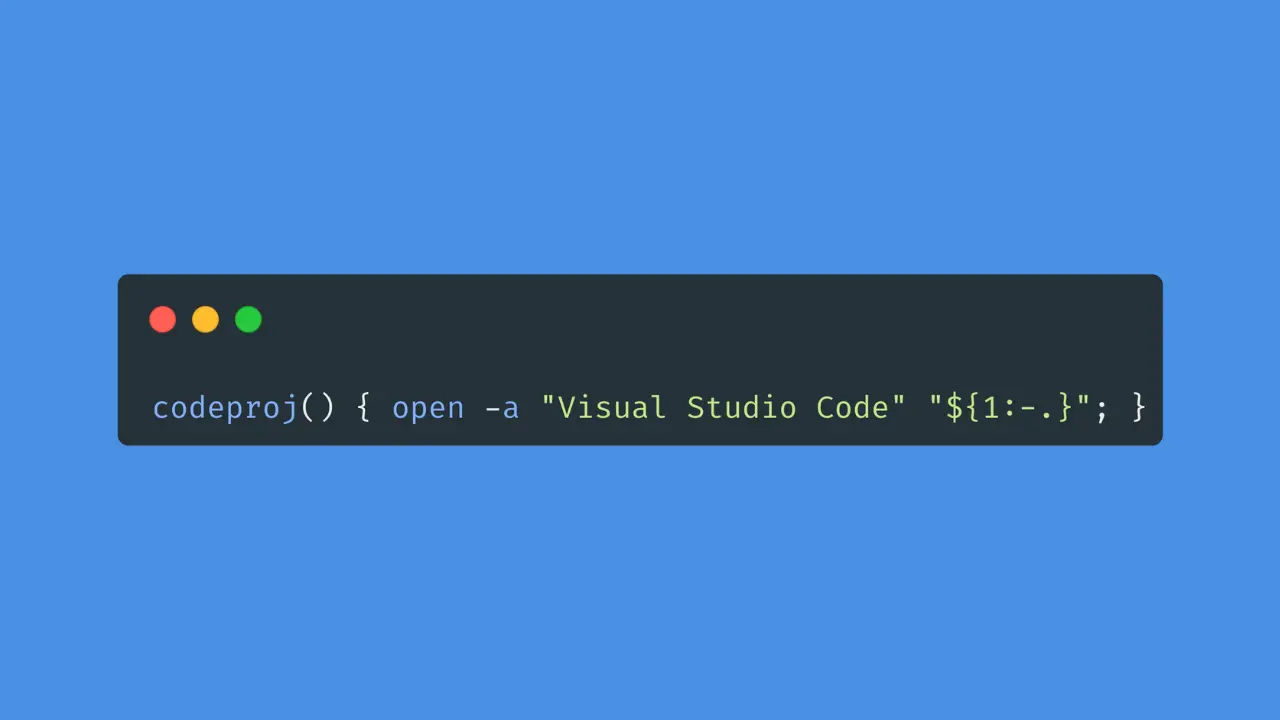
Aktuelles Projekt in VS Code öffnen:
codeproj() { open -a "Visual Studio Code" "${1:-.}"; }
Wichtig ist das Quoting, damit Pfade mit Leerzeichen sauber funktionieren.
🤫 Pssst: Du möchtest lernen, wie Bash funktioniert? Dann schau dir doch mein Bash-Tutorial für Anfänger an.