

Wenn du für Support, Debugging oder Kaufberatung verlässliche Hardware-Daten brauchst, liefert system_profiler sie direkt im Terminal. Ohne Screenshots, ohne Klickwege, gut zum Weitergeben und Archivieren.
system_profiler: Was das Tool liefert
system_profiler ist das eingebaute macOS-Werkzeug, das auch die Inhalte der Systeminformationen speist. Im Unterschied zur GUI kannst du die Ausgabe gezielt einschränken, als Report speichern und in Skripten nutzen.
Der praktische Punkt ist Reproduzierbarkeit: Für einen Support-Fall willst du nicht beschreiben, was du siehst. Du willst einen konsistenten Auszug, den andere nachvollziehen können.
Schnellstart: Die wichtigsten Befehle
Erstmal schauen, welche Bereiche es überhaupt gibt:
system_profiler -listDataTypes
Ein schneller, kompakter Überblick zu den zwei Domains, die Support fast immer braucht:
system_profiler SPHardwareDataType SPSoftwareDataType -detailLevel mini
Wenn du nur einen Bereich brauchst, frag ihn direkt ab. Das ist oft deutlich schneller als ein Komplettdump:
system_profiler SPHardwareDataType
system_profiler SPDisplaysDataType
system_profiler SPStorageDataType
Support: Ein sauberer Report für Tickets
Für viele Support-Anfragen reicht ein kurzer Report mit Hardware und Software. Den kannst du als Textdatei ablegen und an ein Ticket hängen:
system_profiler SPHardwareDataType SPSoftwareDataType -detailLevel mini > mac-report.txt
Wenn du die Ausgabe schnell in die Zwischenablage willst:
system_profiler SPHardwareDataType SPSoftwareDataType -detailLevel mini | pbcopy
Das spart Zeit, wenn du die Daten in Chat, Ticket-System oder Notizen einfügst.
Debugging: Ports, Geräte, Netzwerk, Anzeige
Für Debugging ist die Stärke von system_profiler, dass du die betroffene Ebene isolierst.
USB-Geräte, Dongles, Controller, Capture Cards:
system_profiler SPUSBDataType
Thunderbolt-Kette und angeschlossene Geräte:
system_profiler SPThunderboltDataType
Netzwerkinterfaces, inklusive Details zu Ethernet und WLAN:
system_profiler SPNetworkDataType
Displays, Auflösungen, HDR, Bildwiederholrate, Anschlussweg:
system_profiler SPDisplaysDataType
Wenn ein Gerät sporadisch verschwindet, ist ein gespeicherter Vorher-Nachher-Report oft hilfreicher als eine Beschreibung. Du kannst zwei Zeitpunkte sichern und diffen:
system_profiler SPUSBDataType > usb-before.txt
system_profiler SPUSBDataType > usb-after.txt
diff -u usb-before.txt usb-after.txt
Kaufberatung: Was steckt wirklich im Mac?
Bei Kaufberatung geht es weniger um jedes Detail, sondern um die Eckdaten, die du vergleichen willst.
CPU, Modell, Chip, Kernanzahl, Serieninfos:
system_profiler SPHardwareDataType
RAM-Ausstattung und Speichermodule:
system_profiler SPMemoryDataType
Storage, Typ, Kapazität und oft auch SMART-Infos (je nach Gerät):
system_profiler SPStorageDataType
Akku-Status und Zyklen bei MacBooks:
system_profiler SPPowerDataType
Damit bekommst du belastbare Daten für Kleinanzeigen, Refurb-Angebote oder die Frage, ob ein Upgrade für deinen Use Case sinnvoll ist.
Export und Weiterverarbeitung
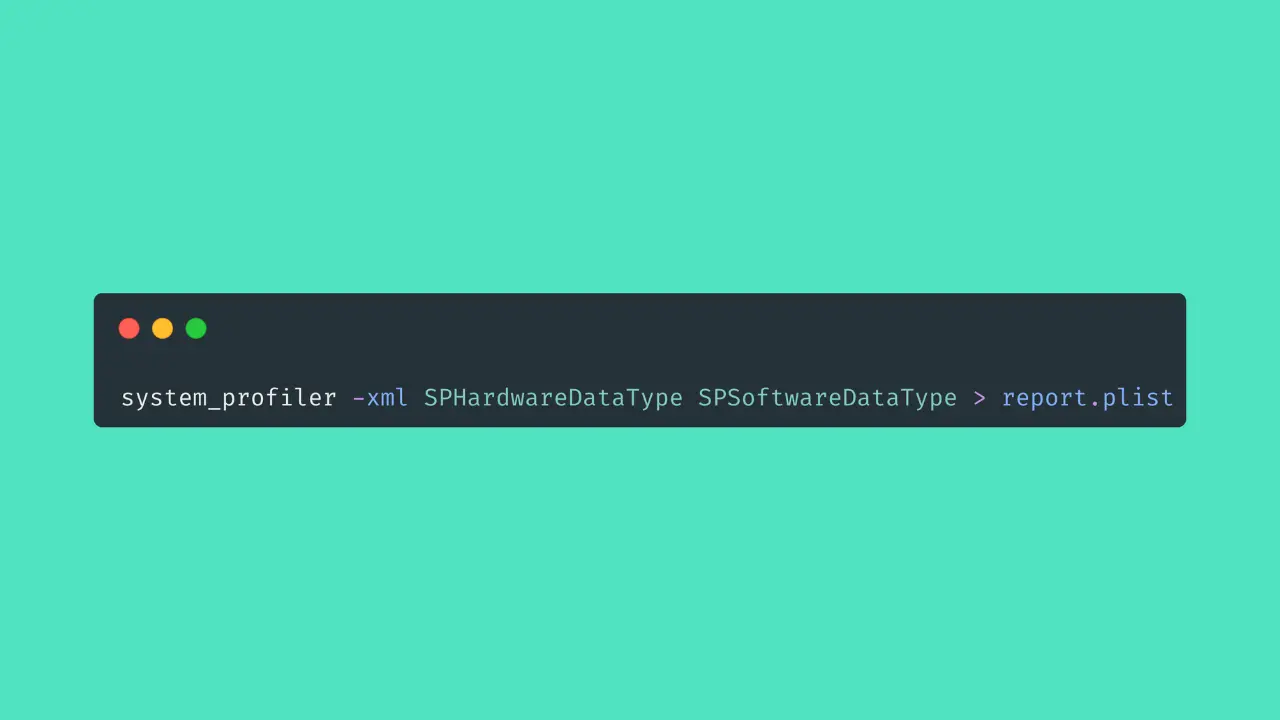
Text ist gut zum Lesen, aber manchmal willst du strukturierte Daten. system_profiler kann XML ausgeben, was sich auf macOS gut weiterverarbeiten lässt.
XML exportieren:
system_profiler -xml SPHardwareDataType SPSoftwareDataType > report.plist
Schnell in eine lesbare Struktur umwandeln:
plutil -p report.plist | head
Für Skripte gilt ein einfacher Grundsatz: Je enger du die Data Types einschränkst, desto stabiler und schneller wird das Ergebnis.
Datenschutz: Was du vor dem Teilen prüfen solltest
Support-Reports sind praktisch, enthalten aber oft identifizierende Daten. Bevor du die Ausgabe öffentlich postest, prüfe mindestens:
- Seriennummern und Hardware-UUID
- MAC-Adressen von Netzwerkinterfaces
- Namen von Netzwerken, Geräten oder Volumes
Wenn du nur einen schnellen Filter willst, um offensichtliche Seriennummernzeilen zu entfernen, kann das reichen:
system_profiler SPHardwareDataType -detailLevel mini | grep -v "Serial Number"
Das ersetzt keine gründliche Prüfung, reduziert aber schnell die gröbsten Leaks.
Fazit
system_profiler ist eines dieser Tools, die man selten bewusst lernt, aber ständig brauchen kann. Für Support, Debugging und Kaufberatung liefert es verlässliche Hardware-Infos ohne GUI, schnell speicherbar und gut genug strukturiert, um daraus echte Workflows zu bauen.
🤫 Pssst: Du möchtest lernen, wie Bash funktioniert? Dann schau dir doch mein Bash-Tutorial für Anfänger an.