gen1recomp kann Pokémon Rot, Blau und Gelb auf dem PC in einer stark geneigten Perspektive und mit breiten Kämpfen darstellen. So richtest du TILT, ZOOM und Widescreen sinnvoll ein.
Pokémon Rot in First Person spielen
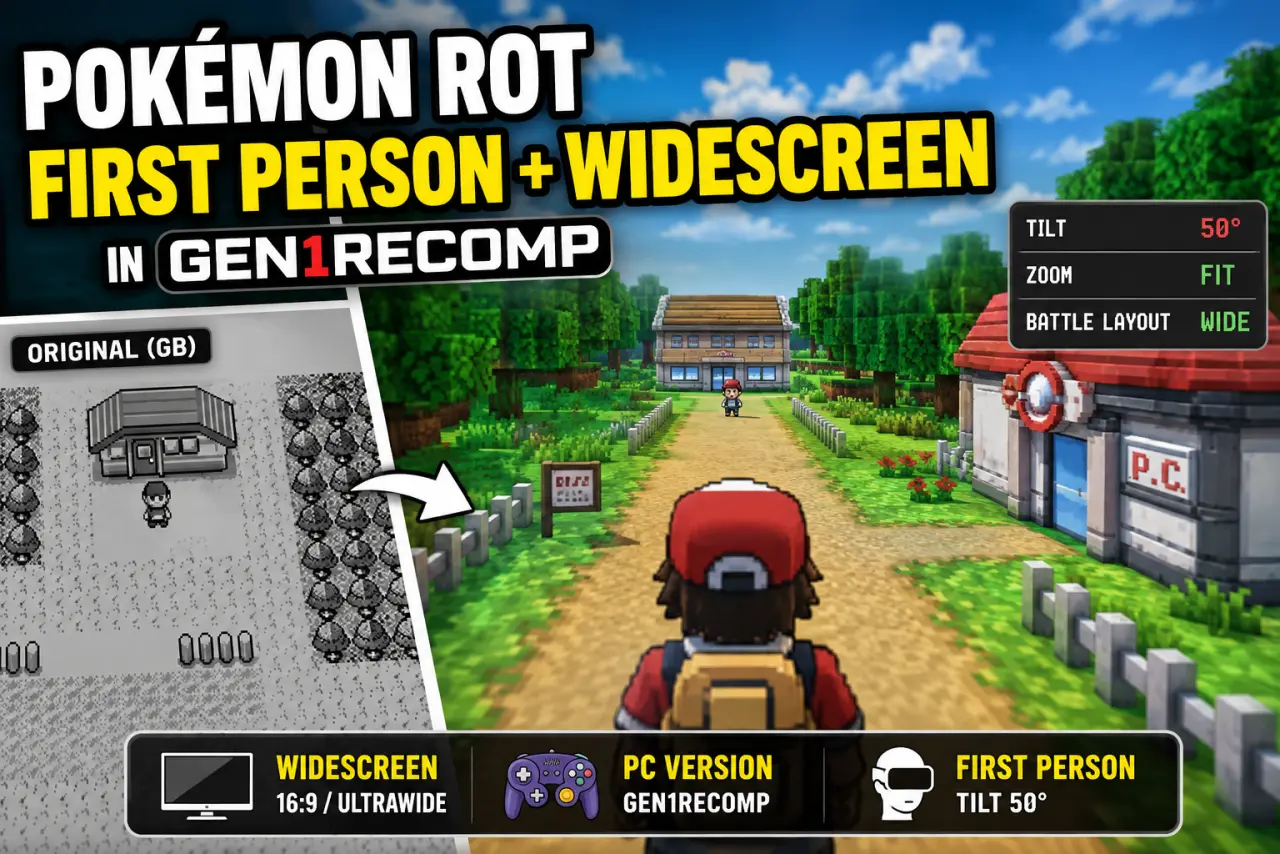
gen1recomp besitzt keinen klassischen First-Person-Modus mit frei steuerbarer Kamera. Die stärkste TILT-Einstellung kommt einer solchen Perspektive aber überraschend nahe.
Dabei wird die gesamte Spielwelt wie eine feste Fläche nach hinten geneigt. Der Spieler, NPCs und einige andere Figuren bleiben aufrecht dargestellt. Gebäude, Wege, Bäume und Wasserflächen folgen dagegen der geneigten Karte.
Das Ergebnis erinnert je nach Zoomstufe an eine Mischung aus Diorama, HD-2D und einer stark erhöhten First-Person-Perspektive. Die Spielfigur bleibt weiterhin sichtbar, weshalb es technisch keine echte Ego-Perspektive ist.
Für ein ursprünglich auf dem Game Boy erschienenes Pokémon-Spiel verändert die Einstellung die Wahrnehmung der bekannten Kanto-Region trotzdem deutlich.
Was du für die Einrichtung benötigst
Du brauchst eine aktuelle Desktop-Version von gen1recomp für Windows, macOS oder Linux. Die offiziellen Downloads findest du auf der Release-Seite des Projekts.
Zusätzlich wird eine eigene, unveränderte US-ROM von Pokémon Rot, Pokémon Blau oder Pokémon Gelb benötigt. gen1recomp enthält selbst keine ROM und akzeptiert nur die unterstützten Originalversionen.
Falls du gen1recomp noch nicht eingerichtet hast, findest du die grundlegende Installation in meinem Artikel:
Pokémon Rot in 3D: gen1recomp und Voxel-Mod installieren
Für TILT und Widescreen ist keine zusätzliche Mod erforderlich. Die Funktionen gehören direkt zum aktuellen Recomp-Projekt.
First-Person-nahe Perspektive aktivieren
Starte das Spiel und öffne im Hauptmenü oder während des Spiels die Optionen. Für die stärkste Perspektive empfehle ich folgende Einstellungen:
| Einstellung | Empfohlener Wert |
|---|---|
| PERFORMANCE | HIGH |
| TILT | 50° |
| ZOOM | FIT oder IN1 |
| BATTLE LAYOUT | WIDE |
Die Option PERFORMANCE sollte auf HIGH stehen. Auf niedrigeren Leistungsstufen kann gen1recomp die aufwendigere TILT-Darstellung deaktivieren, ohne die gespeicherte Einstellung zu löschen.
Unter TILT stehen mehrere Stufen zur Verfügung:
OFF15°35°50°
Mit 50° ist die Neigung am stärksten. Diese Einstellung erzeugt den deutlichsten räumlichen Eindruck, kann in engen Innenräumen aber gewöhnungsbedürftig wirken. Für längeres Spielen empfinde ich 35° häufig als angenehmeren Kompromiss.
Auf dem PC kannst du die Perspektive auch direkt mit der Taste 3 wechseln. Jeder Tastendruck springt zur nächsten TILT-Stufe.
Den passenden Zoom einstellen
Die Wirkung von TILT hängt stark vom gewählten Zoom ab. Mit der Einstellung FIT bleibt die Spielfigur gut erkennbar und die Umgebung wirkt räumlicher, ohne dass zu viel von der Karte sichtbar wird.
Für eine nähere Perspektive kannst du zu IN1 oder einer vergleichbaren Zoomstufe wechseln. Welche Stufen angeboten werden, hängt von der Größe des Fensters und der verwendeten Auflösung ab.
Den Zoom steuerst du auf dem PC über:
- die Taste
4 - das Mausrad
- die Tasten
-und= - die Option
ZOOMim Einstellungsmenü
Ein starker Zoom kann die First-Person-Wirkung verstärken. Gleichzeitig geht dadurch Übersicht verloren. Für normale Kämpfe und die Navigation durch Gebäude ist FIT deshalb meist die praktischere Einstellung.
gen1recomp im Widescreen-Format spielen
Für die Oberwelt benötigst du keinen eigenen Widescreen-Schalter. Vergrößere das Fenster oder versetze gen1recomp in den Vollbildmodus. Die sichtbare Spielfläche passt sich an das Seitenverhältnis des Fensters an.
Auf einem 16:9- oder Ultrawide-Monitor wird die ursprüngliche Game-Boy-Grafik nicht einfach horizontal gestreckt. Stattdessen kann gen1recomp mehr von der Umgebung darstellen.
Das ist ein wichtiger Unterschied zu klassischen Emulator-Filtern. Das Bild wird nicht nur breiter skaliert, sondern die gerenderte Welt nutzt den zusätzlich verfügbaren Platz.
Menüs, Dialogfelder und andere Elemente der Benutzeroberfläche behalten weitgehend ihre ursprünglichen Proportionen. Dadurch bleiben Texte und Pixelgrafiken lesbar, auch wenn die sichtbare Welt deutlich breiter wird.
Widescreen-Kämpfe aktivieren
Die Oberwelt und die Kämpfe verwenden getrennte Darstellungen. Für breite Kampfszenen musst du deshalb zusätzlich die Option BATTLE LAYOUT ändern.
Öffne die Optionen und stelle den Wert auf:
BATTLE LAYOUT: WIDEDas breite Kampflayout verwendet eine Spielfläche mit 304 × 144 Pixeln. Gegner, Pokémon und Statusanzeigen werden dabei neu angeordnet. Die Darstellung orientiert sich stärker an späteren Pokémon-Generationen, ohne das eigentliche Kampfsystem zu verändern.
Mit OG bleibt dagegen das ursprüngliche Layout mit 160 × 144 Pixeln aktiv.
Das Widescreen-Layout verändert nur die Präsentation. Schadensberechnung, Statuswerte, Attacken und andere Spielmechaniken bleiben davon unberührt.
TILT und Widescreen mit der Voxel-Mod kombinieren
Besonders deutlich wird die geneigte Perspektive zusammen mit der 3D-Voxel-Mod. Während TILT allein die zweidimensionale Karte als Fläche kippt, ergänzt die Mod räumliche Modelle für Teile der Spielwelt.
Dadurch wirkt die höchste TILT-Stufe wesentlich plastischer. Bäume, Gebäude und andere Elemente lassen sich besser voneinander unterscheiden. Die Kombination entfernt sich optisch stärker vom Game-Boy-Original, ohne die grundlegende Struktur von Pokémon Rot zu ersetzen.
Meine empfohlenen Einstellungen für die Voxel-Mod findest du hier:
Pokémon Rot in 3D: Voxel-Setup in gen1recomp richtig einstellen
Was die Perspektive nicht verändert
TILT und ZOOM sind rein visuelle Funktionen. Sie verändern weder die Positionen der Figuren noch die Kollisionsabfrage.
Folgende Bereiche bleiben unverändert:
- Bewegungsregeln
- Zufallskämpfe
- Sichtfelder von Trainern
- Skripte und Ereignisse
- Dialoge
- Kampfmechaniken
- Speicherstände
Auch während Kämpfen, Menüs und Dialogen wird die geneigte Oberwelt nicht auf alle Bildschirme übertragen. gen1recomp verwendet dort weiterhin eigene, flache Darstellungen.
Das ist sinnvoll, weil eine geneigte Benutzeroberfläche Texte und Statusanzeigen unnötig schwer lesbar machen würde.
Meine bevorzugte Einstellung
Für normales Spielen nutze ich eine Kombination aus TILT 35°, ZOOM FIT und BATTLE LAYOUT WIDE. Die Karte wirkt dadurch räumlicher, bleibt aber gut lesbar.
TILT 50° eignet sich stärker für Screenshots, Videos oder kurze Erkundungen. Die Perspektive ist auffälliger, kann aber in Höhlen und kleinen Gebäuden unübersichtlich werden.
Auf einem breiten Monitor gehört das Widescreen-Layout für mich zu den sinnvollsten Ergänzungen. Es nutzt den vorhandenen Platz, ohne die ursprünglichen Pixel zu verzerren.
gen1recomp zeigt damit, wie sich klassisches Gaming modernisieren lässt, ohne Pokémon Rot vollständig in ein anderes Spiel zu verwandeln.
FAQ
Hat gen1recomp einen echten First-Person-Modus?
Nein. Die TILT-Funktion kippt die Spielwelt um bis zu 50 Grad und erzeugt dadurch eine First-Person-nahe Perspektive. Eine frei steuerbare Kamera gibt es nicht.
Wie aktiviere ich Widescreen in gen1recomp?
Vergrößere das Spielfenster oder wechsle in den Vollbildmodus. Für Kämpfe kannst du zusätzlich unter BATTLE LAYOUT die Einstellung WIDE auswählen.
Benötige ich dafür eine zusätzliche Mod?
Nein. TILT, ZOOM und das breite Kampflayout sind direkt in aktuellen Versionen von gen1recomp enthalten.